Erste Schritte
Yamahas DX7 kam 1983 auf den Markt und erzeugte seine Klänge mit FM-Synthese: Einfache Wellen verändern sehr schnell die Tonhöhe anderer Wellen, und daraus entstehen komplexe Klänge. Seine E-Pianos, Bässe und Glocken sind auf unzähligen Platten der 1980er zu hören. Rithmatic bringt dieselbe FM-Engine mit sechs Operatoren auf dein Smartphone, Tablet oder deinen Computer, zusammen mit zehntausenden DX7-Patches.
- Öffne Rithmatic. Die App startet auf dem Bildschirm PATCHES mit einem Raster aus Pads.
- Tippe auf ein Pad, um diesen Patch zu wählen.
- Tippe auf KEYBOARD und spiel auf der Bildschirmtastatur. Am Computer kannst du auch mit der Tastenreihe A S D F spielen.
Du musst nichts anschließen, dich nicht registrieren und nicht online sein. Ein MIDI-Keyboard und ein Hardware-Synth sind optional.
Kompatibilität: iPhone, iPad, Mac und Android, mit KORG volca FM2 und Yamaha DX7
Rithmatic läuft auf iPhone, iPad, Mac (Apple Silicon und Intel) sowie Android-Smartphones und -Tablets und spielt ohne angeschlossene Hardware. Ein FM-Hardware-Synth ist optional.
Geräte und Mindestversion
- iPhone und iPad: iOS 15 und iPadOS 15 oder neuer. Das Audio-Unit-Instrument (AUv3) läuft in GarageBand auf dem iPad und anderen AUv3-Hosts.
- Mac: macOS 12 Monterey oder neuer, mit Apple Silicon oder Intel, mit einem Audio-Unit-Instrument für Hosts wie Logic Pro, GarageBand und Ableton Live.
- Android-Smartphone und -Tablet: Android 7.0 oder neuer.
- Das Widget mit dem Patch des Tages braucht iOS 17 oder macOS 14. Es gibt keine Version für Apple Watch, Wear OS oder TV.
- Voice (durch den Synth singen) gibt es auf iPhone, iPad und Mac, mit dem eingebauten Mikrofon, einem Headset mit Kabel, einem USB-Mikrofon oder einem Audio-Interface (und auf dem Mac auch einem Bluetooth-Mikrofon), und auf iPad und Mac als Audio-Unit-Effekt Rithmatic Voice.
Hardware
- KORG volca FM2 (Firmware 1.10 oder neuer): Rithmatic sendet Patches, liest und schreibt die 64 Speicherplätze, liest und schreibt die 16 Patterns und sichert den ganzen Synth.
- Yamaha-DX7-Familie, nur Senden: Yamaha DX7 (mkI), DX7II (mkII), TX7, TX802, der originale KORG volca FM und der M-VAVE FM-1. Rithmatic sendet den aktuellen Patch oder eine Bank mit 32 Voices; diese Synths senden keine Daten zurück.
- MIDI-Keyboards: Jedes USB- oder Bluetooth-MIDI-Keyboard spielt Rithmatic, mit Anschlagdynamik und Aftertouch.
Verbindungen
- USB-MIDI auf allen Plattformen. Ein Synth mit nur 5-Pol-DIN-MIDI braucht ein klassenkonformes USB-MIDI-Interface. Smartphones und Tablets brauchen eventuell einen USB-C- oder OTG-Adapter.
- Bluetooth-MIDI auf iPhone, iPad und Mac sowie auf Android 12 oder neuer. Auf Android 7 bis 11 nimm USB.
- Kein Internet und kein Konto nötig.
Bekannte Grenzen
- Die Tabs PATTERNS und SNAPSHOTS funktionieren nur mit einem volca FM2.
- Von Synths der DX7-Familie liest Rithmatic keinen Speicher zurück.
- Voice gibt es auf Android noch nicht.
- Ein aufgenommener Take ist mono, die Links-rechts-Verteilung von Voice landet also in der Mitte.
- Im Host ist die Preset-Liste von Rithmatic Voice die FM-Bank des Synths, keine Voice-Presets.
KORG und volca sind Marken der KORG Inc. Yamaha, DX7, DX7II, TX7 und TX802 sind Marken der Yamaha Corporation. M-VAVE ist eine Marke ihres Inhabers. Rithmatic funktioniert mit diesen Instrumenten und ist nicht mit ihren Herstellern verbunden oder von ihnen unterstützt.
Der Hauptbildschirm
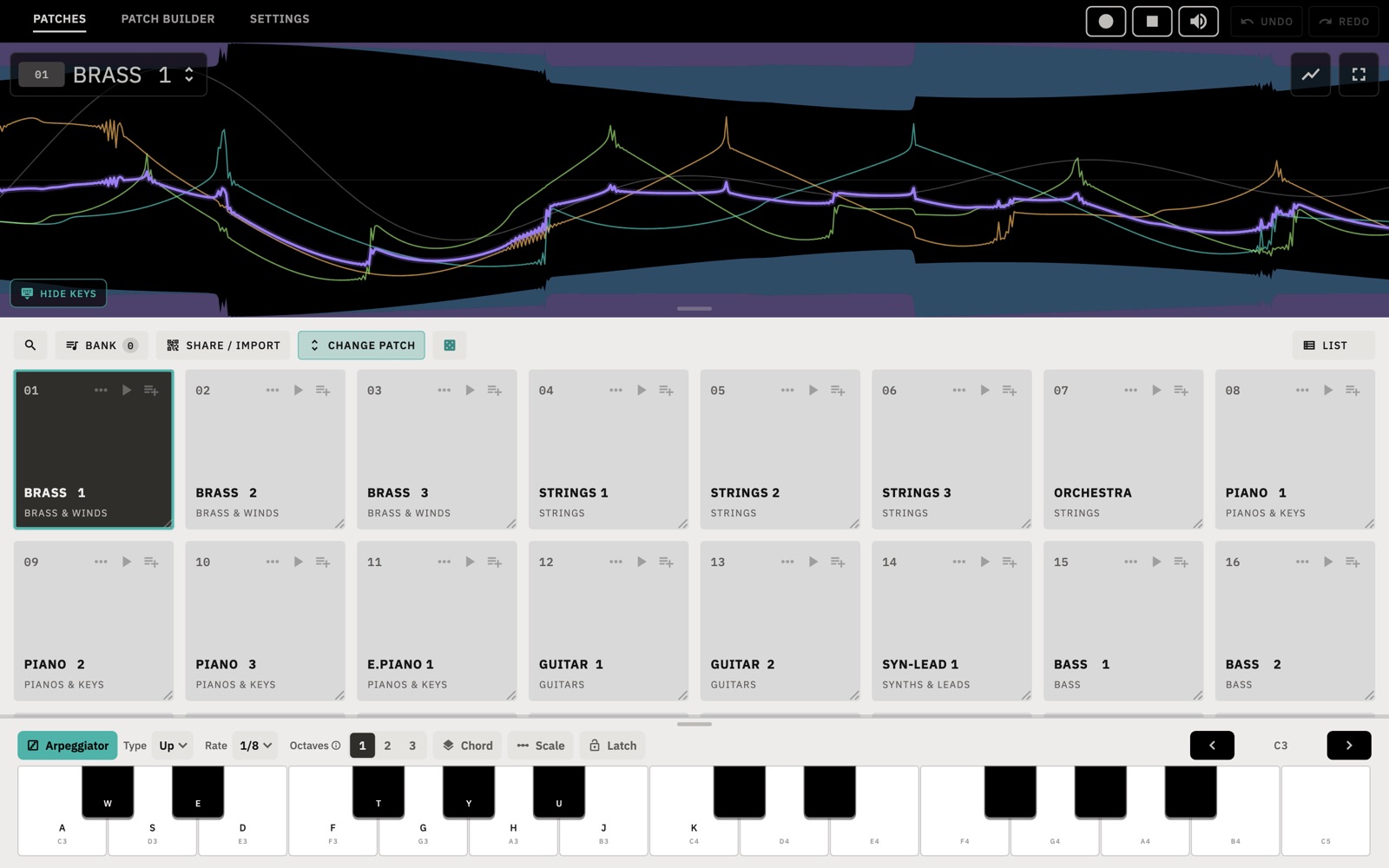
Die Kopfzeile
- PATCHES, PATCH BUILDER und SETTINGS wechseln zwischen den drei Hauptbildschirmen. Wählst du in Settings einen Volca FM2, kommen PATTERNS und SNAPSHOTS dazu.
- ● nimmt auf, was die App spielt. ■ stoppt jeden Klang, auch gehaltene Noten und den Arpeggiator.
- Die Lautsprechertaste regelt die Lautstärke und kann alles stummschalten.
- UNDO und REDO zeigen an, was sie rückgängig machen oder wiederherstellen, wenn du mit dem Mauszeiger darüberfährst oder sie gedrückt hältst.
Das Display
Das schwarze Feld zeichnet den Klang, während du spielst. Jede dünne farbige Linie ist einer der sechs Operatoren des Patches, und die dicke violette Linie ist der Gesamtklang, den du hörst. Zieh am Griff unten am Feld, um seine Größe zu ändern, oder nutze die Taste in seiner Ecke für den Vollbildmodus. Der Patch-Name steht oben links; tippe darauf, um einen anderen Patch zu wählen.
Das Oszilloskop
Oben rechts wählen drei zusammenhängende Buttons, wofür die schwarze Fläche da ist, immer einer zur Zeit: Waveform (die oben beschriebene Zeichnung des Patches), Scope und, auf iPhone, iPad und Mac, Voice. Die eigenen Buttons des gewählten liegen in der Reihe darunter, sodass sich beim Wechseln nichts verschiebt. Scope macht aus der Fläche ein Oszilloskop. Es zeigt den Klang, den der Synth tatsächlich spielt. Es funktioniert mit jedem Look, und deine Wahl bleibt für das nächste Mal erhalten.
- Die ersten drei Buttons der Reihe darunter wählen die Ansicht: die Welle über die Zeit, das Spektrum (wie laut jede Frequenz gerade ist) oder das Spektrogramm (die Frequenzen über die Zeit, das Neueste rechts).
- In der Wellenansicht änderst du mit Pinch oder Scrollen die Zeit auf dem Bildschirm, mit Ziehen nach oben und unten die Höhe, und ein Doppeltipp schaltet zurück auf automatisch.
- Die Anzeigen unten rechts zeigen die Note, wie weit sie von der richtigen Stimmung entfernt ist, ihre Frequenz, den Pegel und die Zeitskala. Der Pegel wird bernsteinfarben, wenn er sich dem Maximum nähert.
- MODEL bedeutet, dass kein Klang zu lesen ist, etwa in einem Plugin oder wenn ein externer Synth spielt. Der Bildschirm zeigt dann die berechnete Welle.
Werkzeugleiste und Pads
Unter dem Display liegen die Suche, BANK, SHARE / IMPORT, CHANGE PATCH und eine Würfeltaste, die einen zufälligen Patch wählt. Die Pads beschreibt der Abschnitt Pads und deine Bank.
Spielen
Spielmöglichkeiten
- Bildschirmtastatur: Tippe auf KEYBOARD, um sie einzublenden, und auf HIDE KEYS, um sie auszublenden. Die Pfeile rechts wechseln die Oktave. Zieh am Griff über den Tasten, um ihre Höhe zu ändern, und tippe doppelt darauf, um sie zurückzusetzen.
- Computertastatur: A bis K spielen die weißen Tasten und W E T Y U die schwarzen (auf einer deutschen Tastatur Z statt Y), beginnend beim tiefsten C der Bildschirmtastatur.
- MIDI-Keyboard: Schließ eins über USB oder Bluetooth an (unter Android braucht Bluetooth Android 12 oder neuer). Standardmäßig spielen alle MIDI-Eingänge die App.
- In einer DAW: siehe Das Plug-in verwenden.
- Mit deiner Stimme: Sing in ein Mikrofon und spiel dazu; siehe Singen mit Voice.
Arpeggiator
Schalte über den Tasten den Arpeggiator ein und halte einen Akkord. Rithmatic spielt die Noten nacheinander in einem sich wiederholenden Muster.
- Type legt die Reihenfolge fest: Up, Down, Up & down, Random oder As played (in der Reihenfolge, in der du die Tasten drückst).
- Rate legt die Länge jeder Note fest. 1/16 spielt vier Noten pro Schlag, und T steht für Triolen.
- Octaves legt fest, über wie viele Oktaven (1 bis 3) das Muster läuft, bevor es sich wiederholt.
- Latch hält Noten, wenn du loslässt, und lässt bei eingeschaltetem Arp das Muster weiterlaufen. Drück eine Taste, um sie hinzuzufügen, und drück sie noch einmal, um sie herauszunehmen. Schalte Latch aus, um zu stoppen.
Chord
Schalte Chord über den Tasten ein, und jede Taste spielt einen ganzen Akkord, der auf ihr aufbaut. Alle klingenden Tasten leuchten. Im Menü daneben wählst du den Akkord, und Notes legt fest, wie viele Noten er spielt, von 2 bis 6. Schalte zusätzlich Arpeggiator ein, und eine einzige Taste läuft durch den ganzen Akkord.
Scale
Schalte Scale ein, und alle Noten bleiben in der Tonleiter, die du in den beiden Menüs daneben wählst: Grundton und Tonleiter. Tasten außerhalb der Tonleiter sind abgedunkelt und spielen die nächstgelegene Note innerhalb, und die Taste des Grundtons trägt einen kleinen Balken. Auch die Noten eines Akkords bleiben in der Tonleiter.
Auch MIDI-Keyboards folgen Chord und Scale, Noten von einem Plug-in-Host dagegen nicht.
Anschlag und Tonhöhe
Diese Optionen findest du unter Settings › Sound:
- Key velocity (Anschlagdynamik): Ist die Option eingeschaltet, klingen die Noten so stark, wie du die Tasten anschlägst. Ist sie aus, klingt jede Note mit einer festen Stärke, die du selbst wählst.
- Aftertouch: Drückst du eine gehaltene Taste fester, kommt Vibrato, Tremolo oder ein Anschwellen hinzu, sofern dein Keyboard das unterstützt.
- Voices: POLY spielt bis zu sechzehn Noten gleichzeitig. MONO spielt immer nur eine Note, wie ein DX7 im Mono-Modus.
- Glide lässt jede Note von der vorherigen aus hinübergleiten (0 ist aus, 99 am langsamsten). Glissando lässt das Gleiten in Halbtonschritten laufen.
- Tuning (Stimmung): Equal ist die übliche gleichstufige Stimmung. Just stimmt Terzen, Quinten und Sexten von C aus rein. Alpha, Beta und Gamma sind Skalen von Wendy Carlos, die sich nicht in der Oktave wiederholen.
Singen mit Voice
Mit Voice singst du durch den Synth. Harmony macht aus deiner Stimme einen Chor auf jedem Ton, den du hältst, und sein AutoChoir macht diesen Chor mit einem Tipp geschlossen und riesig. Vocoder lässt den Patch mit deiner Stimme sprechen: der klassische Robotersound. Tune zieht deinen Gesang auf die Töne der Scale. Der Klang entsteht beim Singen auf deinem Gerät, und nichts wird verschickt. Um einen Take zu behalten, drück ● in der Kopfzeile: Das nimmt den Klang der App auf, Voice inklusive. Der Take ist mono, die Links-rechts-Verteilung von Voice landet also in der Mitte.
Was du brauchst
- Ein Mikrofon. Das eingebaute in iPhone, iPad oder Mac geht, ebenso ein Headset mit Kabel, ein USB-Mikrofon oder ein Audio-Interface. Ein Mac kann auch ein Bluetooth-Mikrofon nutzen. Auf iPhone und iPad wird kein Bluetooth-Mikrofon genutzt: Mit Bluetooth-Kopfhörern hörst du Voice über sie und singst ins Mikrofon des Geräts selbst.
- Kopfhörer helfen. Über die Lautsprecher hört das Mikrofon den Synth mit, was pfeifen und den Effekt verwaschen kann. Am besten sind Kopfhörer mit Kabel, denn Bluetooth-Kopfhörer verzögern den Klang hörbar, während du singst.
- Wenn du Voice zum ersten Mal einschaltest, fragt Rithmatic nach dem Mikrofon.
- Voice gibt es auf iPhone, iPad und Mac. Auf iPad und Mac auch als Plug-in: siehe Rithmatic Voice in einer DAW.
Los geht's
- Tippe auf Voice, die Taste mit dem Mikrofon oben rechts im Bildschirm, nach Scope. Sie ist auf dem Patches-Bildschirm und im Patch Builder. Beim ersten Mal fragt Rithmatic nach dem Mikrofon und schaltet es ein. Sagst du nein, bleibt der Bildschirm, wie er war, und ein Hinweis zeigt, wo du das Mikrofon später erlaubst, mit einem Button, der die Einstellungen öffnet.
- Tippe noch einmal auf Voice, um das Mikrofon stummzuschalten, und noch einmal, um es wieder einzuschalten. Ein Punkt auf der Taste zeigt, dass das Mikrofon aktiv ist. Es bleibt, wie es ist, wenn du Waveform oder Scope wählst, so kannst du deine Stimme beim Singen im Oszilloskop sehen. Wenn Rithmatic startet, ist das Mikrofon stumm.
- Halte einen Akkord auf den Tasten oder einem MIDI-Keyboard und sing.
Ist Voice gewählt, zeigt die Reihe unter den Modus-Tasten seinen Ein/Aus-Schalter (wie ein Tipp auf die Taste), eine Zeile, woher die Stimme kommt oder warum nicht, und den Einstellungen-Button. Solange das Mikrofon an ist, öffnet er die Effekte (Harmony, Vocoder und Tune), die wichtigsten Einstellungen jedes Effekts und More settings für den Rest; ist es aus, ist der Button gedimmt. Auf den Bearbeitungs-Tabs des Patch Builders öffnet eine einzelne Mikrofon-Taste ein Fenster, das auch den Schalter hat. Die Zeile unter dem Schalter zeigt die Verzögerung, die du hörst, etwa „Delay 24 ms“; ab etwa 50 ms empfiehlt sie kabelgebundene Kopfhörer. Die ersten Male, wenn du Voice in Harmony oder Vocoder einschaltest, steht dort „Hold a chord and sing“, bis du eine Note spielst. Rithmatic merkt sich, wie du es verlassen hast. Mit dem eingebauten Mikrofon und den Lautsprechern schlägt ein Hinweis Kopfhörer oder ein externes Mikrofon vor; du kannst ihn schließen.
Die Einstellungen tragen einfache Namen. Steht Settings › Control names auf DX7, zeigen sie die Namen aus dem Studio, unten in Klammern.
Harmony und AutoChoir
Harmony singt deine eigene Stimme noch einmal auf jedem Ton, den du hältst, bis zu acht Stimmen. Sein Schalter AutoChoir, oben und von Anfang an an, macht daraus einen Chor aus deiner eigenen Stimme: Jeder Ton, den du hältst, singt deine Stimme in seiner eigenen Oktave zurück, alle im Takt und sauber. Solange du Tasten hältst, ist der Chor der ganze Klang, ohne Lead-Stimme. Ohne gehaltene Tasten hörst du deine eigene Stimme, sauber intoniert. Halte Akkorde und sing einen langen Ton, oder sprich.
Ist AutoChoir an, öffnet Customize › unter dem Schalter seine eigenen Einstellungen, mit ‹ Harmony oben links für den Weg zurück:
- Add an octave below (Octave double −1) ist von Anfang an eingeschaltet und fügt jeden gehaltenen Ton noch einmal eine Oktave tiefer hinzu, für einen tieferen Chor.
- Add an octave above (Octave double +1) fügt jeden Ton noch einmal eine Oktave höher hinzu, für Glanz.
- Bigger lows, smaller highs (Formant tracking) lässt die Klangfarbe jeder Stimme ihrem Ton folgen, sodass tiefe Stimmen größer und hohe kleiner klingen.
- Der Chor hat bis zu acht Stimmen. Die Oktavkopien brauchen mehr davon, und die gespielten Töne kommen zuerst.
Der Chor singt die Töne dort, wo du sie spielst: Ein weiter Akkord mit tiefem Bass ergibt einen Chor vom Bass bis zum Falsett. Mit Chord spielt eine Taste einen ganzen Akkord, dann reicht ein Finger.
Ist AutoChoir aus, ist Harmony eine lockerere Gruppe von Begleitstimmen nahe an deiner Tonlage, neben deiner eigenen, korrigierten Stimme, und zeigt stattdessen seine eigenen Einstellungen:
- You or the choir (Lead/Harmony balance): deine eigene, korrigierte Stimme gegenüber den Harmonien. Ganz zum Chor fällt deine eigene Stimme weg.
- Tight or loose (Spread: detune/delay/pan): Höher verstimmt und verzögert die Stimmen ein wenig gegeneinander und verteilt sie von links nach rechts, als sängen mehr Leute.
- Keep each key's octave (Exact octave, no folding): Jede Stimme singt in der Oktave der gehaltenen Taste, von tief bis hoch, statt nahe bei deiner Stimme zu bleiben.
Ist AutoChoir an, stehen diese unter More settings; ist es aus, stehen dort die von AutoChoir.
Vocoder und Tune
- Vocoder: Deine Stimme formt den Klang des Synths, für die klassische Roboterstimme. Die Tasten geben die Töne, du gibst die Worte. Du hörst ihn durch den gewählten Patch, also klingen ein Bläser- und ein Streicher-Patch wie zwei verschiedene Stimmen. Halte einen Akkord, oder eine Taste mit Chord, und sing. Ohne gehaltene Tasten ist er still.
- Tune: Tonhöhenkorrektur. Jeder gesungene Ton wird zum nächsten Ton der Scale gezogen, oder zum nächsten Halbton, wenn Scale aus ist. Du kannst zum Synth singen oder allein.
More settings
Jeder Effekt zeigt nur die Einstellungen, die er nutzt.
| Einstellung | Was sie tut |
|---|---|
| Snap to the note (Retune speed) | Wie schnell ein Ton in die richtige Tonhöhe gezogen wird. Der Regler zeigt die Gleitzeit in Millisekunden, von langsamen 200 ms bis instant am Ende. Instant springt sofort, für den Robotersound; langsamer lässt dich in die Töne gleiten und behält dein Vibrato. |
| Voice character (Formant shift) | Lässt die Stimmen größer und dunkler oder kleiner und heller klingen, ohne die Töne zu ändern. In der Mitte bleibt deine Stimme, wie sie ist. |
| How much effect (Dry/Wet) | Wie viel Effekt du gegenüber deiner unbearbeiteten Stimme hörst. |
| Hear the synth (Synth level) | Wie viel vom Synth selbst du neben der Stimme hörst. Harmony startet bei 0, weil die Tasten dort nur die Töne wählen. |
| Mic volume (Input gain) | Wie laut das Mikrofon hereinkommt. Dreh es hoch, wenn sich die Anzeige kaum bewegt, und herunter, wenn sie rot wird. |
| Voice volume (Output level) | Wie laut die Stimme herauskommt. |
Unter More settings zeigt das Fenster außerdem eine Anzeige, türkis, solange sie dich hört, grau, solange sie auf deine Stimme wartet, und rot, wenn es zu laut ist, dazu den gesungenen Ton, den Ton, zu dem er gezogen wurde, und die Verzögerung (Latenz) des Effekts.
Tipps
- Sing gehaltene Vokale. Lange „a“, „o“ und „u“ kann Voice am leichtesten folgen. Flüstern und harte Konsonanten haben keinen Ton.
- Spiel weite Akkorde für AutoChoir, mit einem tiefen Bass. Verteil die Töne über zwei Oktaven oder mehr, und der Chor verteilt sich mit. Sehr tiefe und sehr hohe Stimmen klingen rauer.
- Trag Kopfhörer, damit nichts rückkoppelt und du den Effekt hörst statt des Raums.
- Nimm für den Vocoder einen gehaltenen Patch, etwa Bläser, Streicher oder eine Orgel. Ein kurzer, gezupfter Klang verklingt vor deinen Worten.
- Halte das Mikrofon in gleichem Abstand und stell Mic volume so ein, dass die Anzeige türkis ist und nie rot.
Rithmatic Voice in einer DAW
Auf iPad und Mac installiert die App auch Rithmatic Voice, einen Audio-Unit-Effekt (AUv3). Damit kommt Voice auf eine Spur in deinem Host: Die Stimme kommt von der Spur, auf der er sitzt, und die Töne vom MIDI, das der Host ihm schickt.
- Öffne zuerst einmal die Rithmatic-App, damit das Plug-in deine Bibliothek findet.
- Füg Rithmatic Voice auf einer Gesangs- oder Mikrofonspur als Effekt ein. Auf dem Mac steht er unter Best Practice.
- Schick ihm eine MIDI-Spur oder ein Keyboard. Harmony und Vocoder singen die Töne, die ankommen; Tune braucht keine.
- Öffne sein Fenster, um den Effekt und seine Einstellungen zu wählen. Sie werden mit deinem Projekt gespeichert, und der Effekt läuft auch bei geschlossenem Fenster weiter.
Rithmatic Voice braucht einen Host, der MIDI an einen Effekt schicken kann (oft „MIDI-gesteuerter Effekt“ genannt). Nicht jeder Host kann das, GarageBand zum Beispiel nicht. Seine Preset-Liste im Host ist die FM-Bank des Synths, keine Voice-Presets; deine Voice-Einstellungen werden stattdessen mit dem Projekt gespeichert. Das Rithmatic-Instrument-Plug-in bleibt unverändert und hat keine Voice-Taste.
Probleme mit Voice
- Voice ist nicht zu hören: Prüf, ob das Mikrofon an ist (ein Punkt auf der Voice-Taste) und die Anzeige beim Singen ausschlägt. Wenn nicht, erlaube Rithmatic das Mikrofon: auf iPhone und iPad unter Einstellungen › Rithmatic › Mikrofon, auf dem Mac unter Systemeinstellungen › Datenschutz & Sicherheit › Mikrofon. Der Vocoder bleibt still, bis du Töne hältst, also spiel ein paar Tasten. Spielt Keys play unter Settings › Sound nur den Hardware-Synth, haben Harmony und Vocoder nichts, womit sie singen können, und das Fenster sagt das: Stell es auf APP oder BOTH. Prüf, ob Voice volume und How much effect nicht heruntergedreht sind.
- Pfeifen oder Dröhnen (Rückkopplung): Das Mikrofon hört die Lautsprecher. Setz Kopfhörer auf, dreh die Lautstärke herunter oder senk Mic volume.
- Die Stimme kommt zu spät (Latenz): Bluetooth-Kopfhörer und -Lautsprecher verzögern hörbar, nimm also Kopfhörer mit Kabel. Der Vocoder verzögert von allen Effekten am wenigsten. In einer DAW verkleinere die Puffergröße des Hosts.
- Voice hat sich ausgeschaltet: Auf iPhone und iPad geht Voice aus, wenn du Rithmatic verlässt. Auf dem Mac geht es aus, wenn du Rithmatic ausblendest (⌘H) oder sein Fenster minimierst, aber nicht, wenn du zu einer anderen App wechselst oder das Fenster verdeckt ist. Hat Voice mit einem externen Mikrofon angefangen (Headset mit Kabel, USB-Mikrofon oder Audio-Interface), geht es auch aus, wenn du dieses Mikrofon absteckst. Schalte es wieder ein. In einer DAW läuft das Plug-in auch bei geschlossenem Fenster weiter.
Klänge finden
Tippe auf CHANGE PATCH oder auf den Patch-Namen, um den Katalog zu öffnen. Der Patch, den du wählst, ersetzt den auf dem ausgewählten Pad.
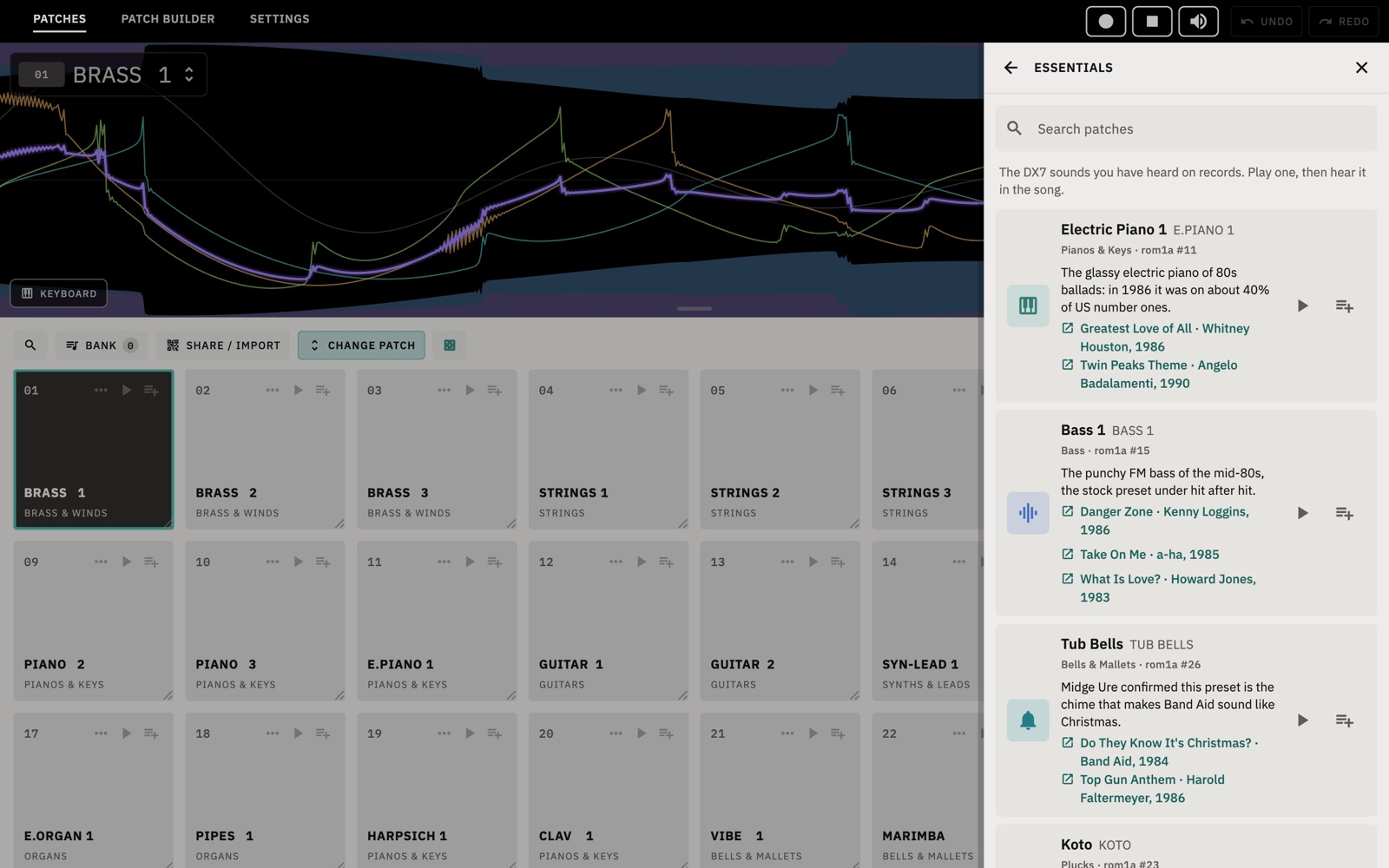
- Essentials öffnet sich zuerst. Hier stehen die bekanntesten Werksklänge, jeweils mit Links zu Songs, in denen sie vorkommen.
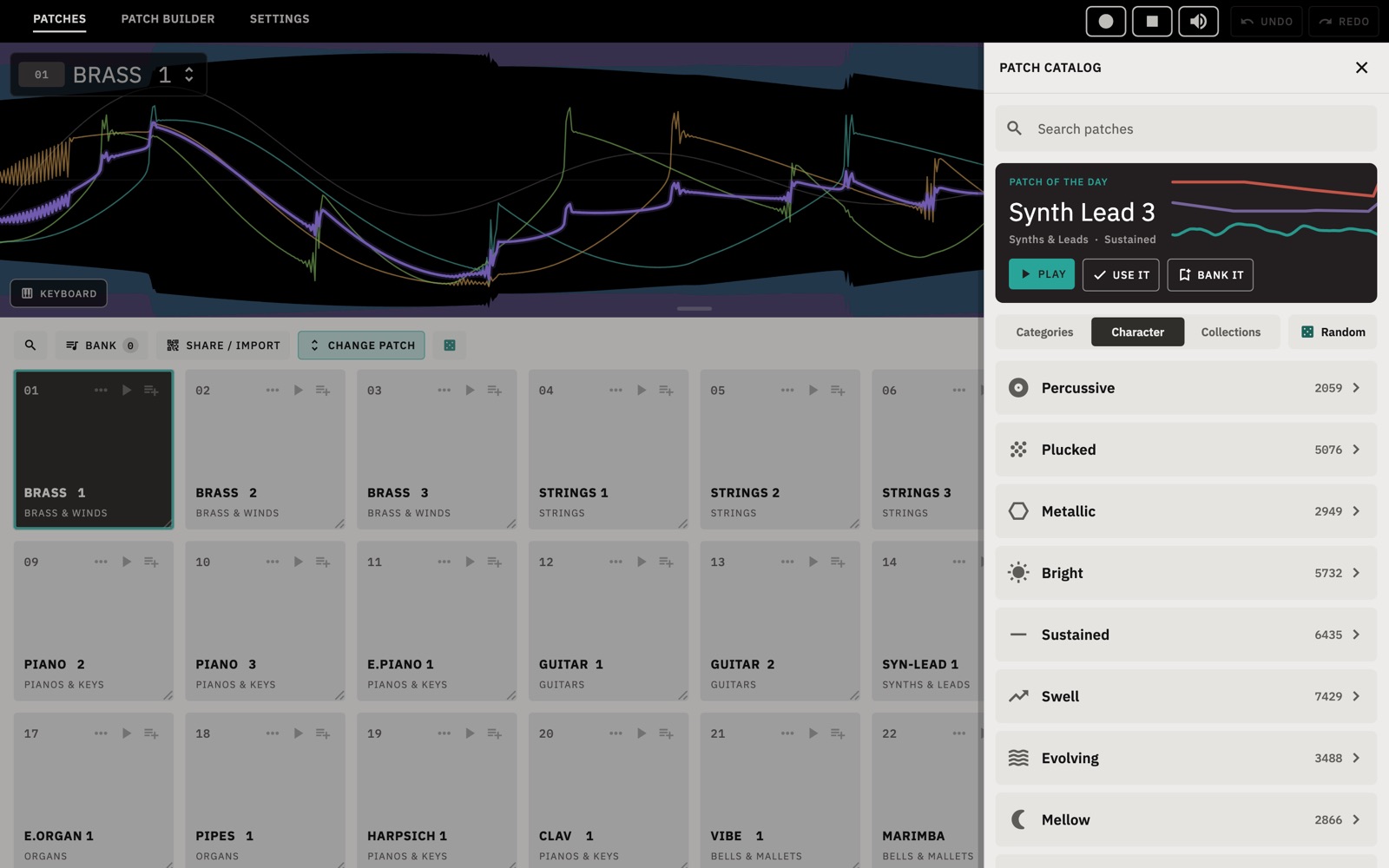
- Patch of the day (Patch des Tages) wechselt täglich. PLAY spielt ihn, USE IT legt ihn auf das ausgewählte Pad, und BANK IT fügt ihn deiner Bank hinzu.
- Categories ordnet die Patches nach Instrumentenfamilie, etwa Pianos & Keys, Bass, Strings oder Bells & Mallets.
- Character ordnet die Patches danach, wie sie sich im Verlauf einer Note anhören: Percussive, Plucked, Metallic, Bright, Sustained, Swell, Evolving oder Mellow.
- Collections ordnet die Patches nach Herkunft: die originalen Werks-ROMs, Cartridges von Drittanbietern und Community-Archive. Auch deine eigenen Sammlungen stehen hier: Favorites, Built Here, Blended Here und Shared With Me.
- Search durchsucht Patch-Namen und Kategorien. Random oder die Würfeltaste wählt einen beliebigen Patch.
In jeder Liste spielt ▶ einen Patch, ohne ihn auszuwählen, und + fügt ihn deiner Bank hinzu.
Pads und deine Bank
Pads
Der Patches-Bildschirm hat 64 Pads, die anfangs mit dem originalen Werks-ROM des DX7 belegt sind. Tippe auf ein Pad, um es zu spielen. Jedes Pad hat drei Tasten:
- ▶ spielt den Patch, ohne ihn auszuwählen.
- ≡+ fügt ihn deiner Bank hinzu.
- ⋯ öffnet ein Menü mit Change patch, Patch info, Blend with…, Take to patch builder und Share this patch.
Zieh ein Pad auf ein anderes, um die beiden zu tauschen. Zieh an der Ecke eines Pads, um alle Pads größer oder kleiner zu machen. LIST und GRID wechseln zwischen Liste und Raster, und die Lupe durchsucht die Pads.
Patch info
⋯ › Patch info zeigt Kategorie und Charakter des Patches, seine anderen Namen, die Bänke, in denen er vorkommt, und wer ihn erstellt hat. SOUNDS LIKE THIS listet die Patches der Bibliothek, die ihm am ähnlichsten klingen. Hier kannst du auch Tags hinzufügen und Patches löschen, die du selbst gebaut oder importiert hast. Das Löschen lässt sich rückgängig machen.
Deine Bank
Die Taste BANK schaltet das Raster auf deine Bank um, deine eigene Liste von Patches, die du behalten willst. Sie kann beliebig lang sein, und du kannst die Patches durch Ziehen umsortieren. EXPORT .SYX speichert die Bank als Standard-DX7-Dateien, die Dexed, andere DX7-Editoren und echte DX7 öffnen können. Ist ein Hardware-Synth angeschlossen, lassen sich die ersten 32 Patches als eine Bank an ihn senden.
Patches mischen
Blend macht aus zwei Patches acht neue. Jeder neue Patch übernimmt jeden Operator unverändert aus dem einen oder dem anderen Patch und den Algorithmus aus einem der beiden. Die Ergebnisse klingen deshalb wie Kombinationen der beiden und nicht wie ein Mittelwert.
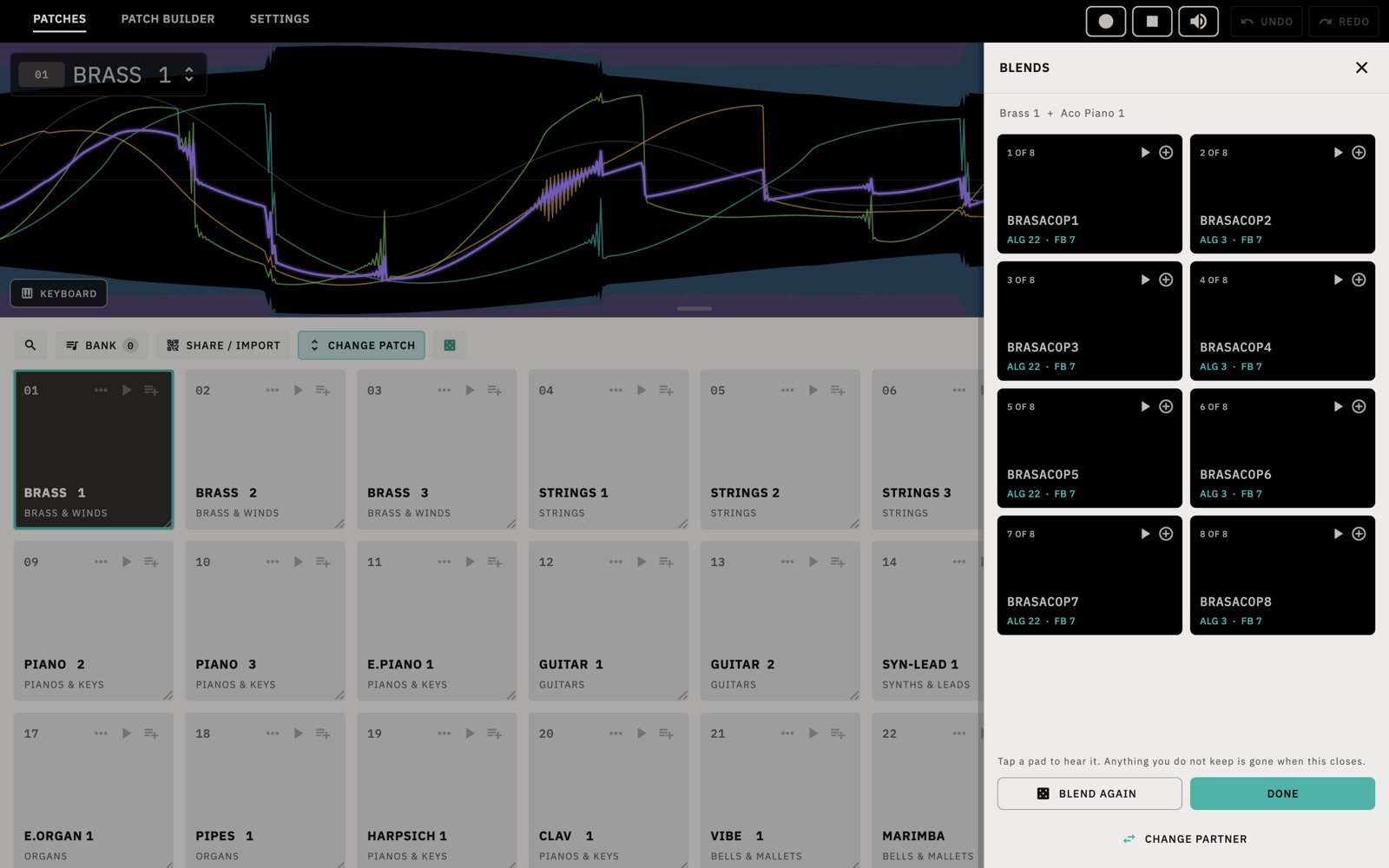
- Wähle auf einem Pad ⋯ › Blend with…
- Wähle einen zweiten Patch aus der Bibliothek, nimm den Patch des Tages oder wähle Surprise me.
- Tippe auf BLEND. Spiel jedes Ergebnis an und tippe bei denen, die du behalten willst, auf ⊕.
- BLEND AGAIN macht aus denselben zwei Patches acht weitere. Mit CHANGE PARTNER wählst du einen anderen zweiten Patch.
Mischungen, die du nicht behältst, werden verworfen, wenn du das Fenster schließt. Die behaltenen landen in Collections › Blended Here.
Wie FM funktioniert
Ein paar Begriffe erklären das meiste, was du im Patch Builder siehst.
- Operatoren: Jeder Patch hat sechs. Jeder erzeugt eine einfache Welle und hat seine eigene Hüllkurve, die seinen Pegel über die Zeit formt.
- Träger und Modulatoren: Ein Träger ist ein Operator, den du hörst. Einen Modulator hörst du nicht direkt. Er verändert stattdessen die Tonhöhe des Operators, den er speist, so schnell, dass daraus ein neuer Klang entsteht. Das gibt FM seine hellen, metallischen und glockenartigen Klänge.
- Level: Bei einem Träger ist der Level die Lautstärke. Bei einem Modulator ist er die Stärke der Modulation. Mehr Modulation macht den Klang heller und schnarrender.
- Ratio (Frequenzverhältnis): die Tonhöhe des Operators als Vielfaches der gespielten Note. Ganze Zahlen wie 1, 2 und 3 klingen harmonisch. Andere Werte wie 1.41 oder 3.5 klingen unharmonisch, wie Glocken.
- Algorithmus: die Art, wie die sechs Operatoren verbunden sind. Er legt fest, welche davon Träger sind. Der DX7 hat 32 Algorithmen, Rithmatic ebenso.
- Feedback: Ein Operator in jedem Algorithmus kann sich selbst modulieren. Wenig Feedback macht den Klang rauer, viel Feedback macht Rauschen daraus.
Der Patch Builder
Öffne den Tab PATCH BUILDER oder wähle auf einem Pad ⋯ › Take to patch builder. Der Patch erscheint als Diagramm seiner Operatoren, und jeder zeigt beim Spielen seine eigene Welle.
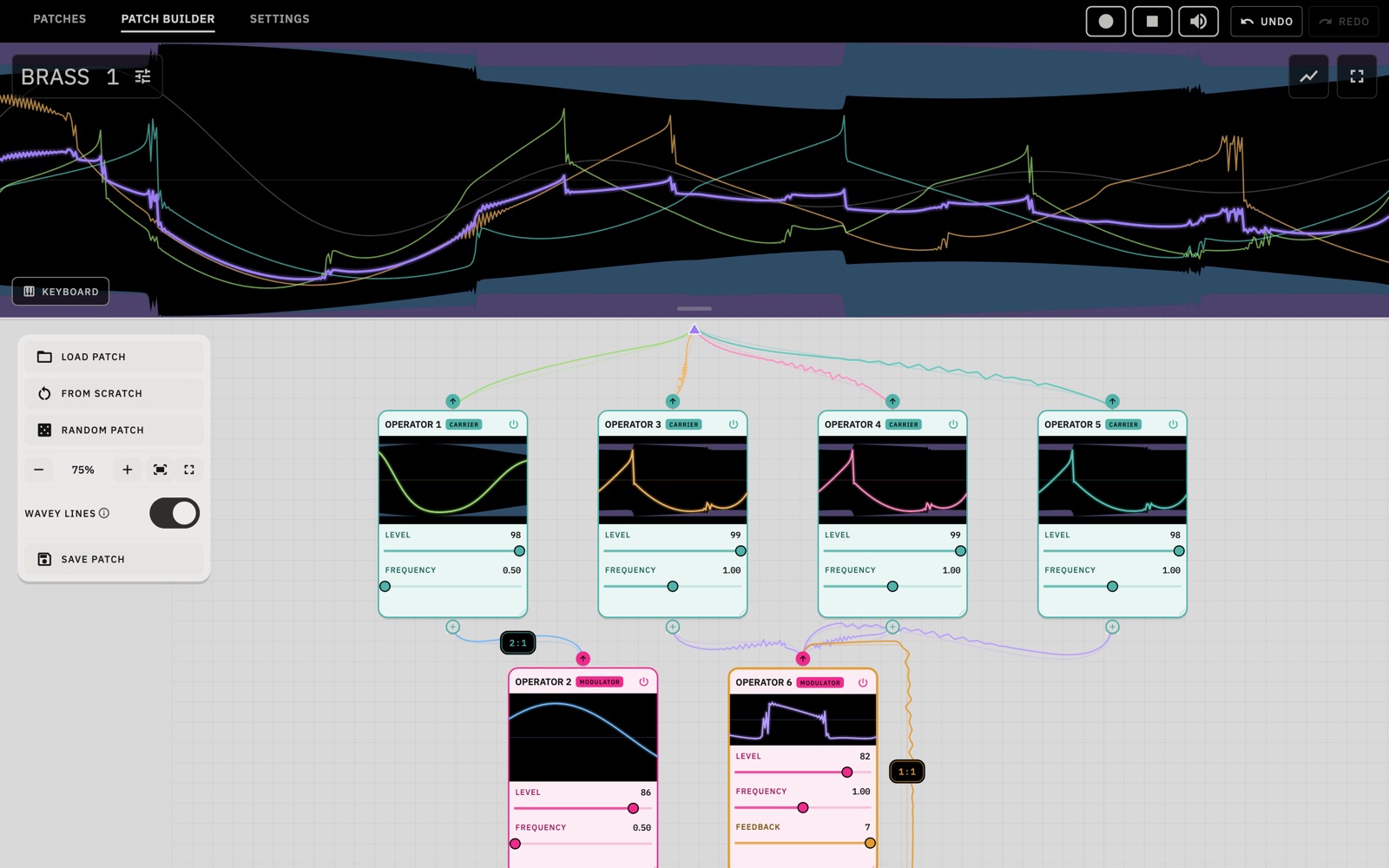
Die Arbeitsfläche
- Das Dreieck oben ist der Ausgang. Die Träger liegen in der Reihe darunter und sind mit CARRIER beschriftet. Modulatoren liegen unter den Operatoren, die sie speisen, und sind mit MODULATOR beschriftet.
- Jede Operator-Karte zeigt die Welle des Operators, seinen LEVEL und seine FREQUENCY (das Frequenzverhältnis). Bewege die Schieberegler, während du eine Note hältst, um die Änderung zu hören. Der Frequenzregler rastet bei ganzen Zahlen ein; zieh vom Regler weg, um feiner einzustellen.
- Mit der Ein/Aus-Taste auf einer Karte schaltest du den Operator ab und hörst so, was er beiträgt.
- Der Operator mit Feedback hat zusätzlich einen FEEDBACK-Regler.
- Um die Verbindungen zu ändern, zieh vom Ausgang eines Operators (dem Pfeil oben auf der Karte) zum Eingang eines anderen (dem + darunter). Rithmatic wählt den nächstliegenden der 32 Algorithmen. Du kannst einen auch direkt im Menü ALGORITHM auf der Arbeitsfläche wählen.
Die Werkzeugspalte
- LOAD PATCH startet von einem beliebigen Patch aus dem Katalog oder von einem Ausgangspunkt, den du gespeichert hast.
- FROM SCRATCH lädt die Init-Voice des DX7: eine einzelne Sinuswelle auf Operator 1.
- RANDOM PATCH lädt einen zufälligen Patch.
- Die Zoom-Steuerung (−, +, Einpassen und Vollbild) ändert die Ansicht der Arbeitsfläche.
- WAVEY LINES zeichnet jede Verbindung als Welle, die an ihr entlangläuft. Ausgeschaltet zeigt die Arbeitsfläche einfache Linien.
- Zieh den kleinen Griff unten rechts an einem Node, um alle Nodes gemeinsam zu vergrößern oder zu verkleinern. Bei der Standardgröße rastet er ein, und die Größe bleibt für das nächste Mal erhalten.
- Im Look True wave hältst du den Titel eines Nodes oder ein Kabel gedrückt, um die Welle mit und ohne diesen Operator zu sehen. Der Klang ändert sich dabei nicht.
- SAVE PATCH speichert den Patch unter einem Namen, den du wählst. Er kommt in deine Bank und in Collections › Built Here, und nichts wird überschrieben. Ist ein Volca FM2 angeschlossen, kannst du ihn auch in einem der Speicherplätze des FM2 sichern.
Einen Klang bearbeiten
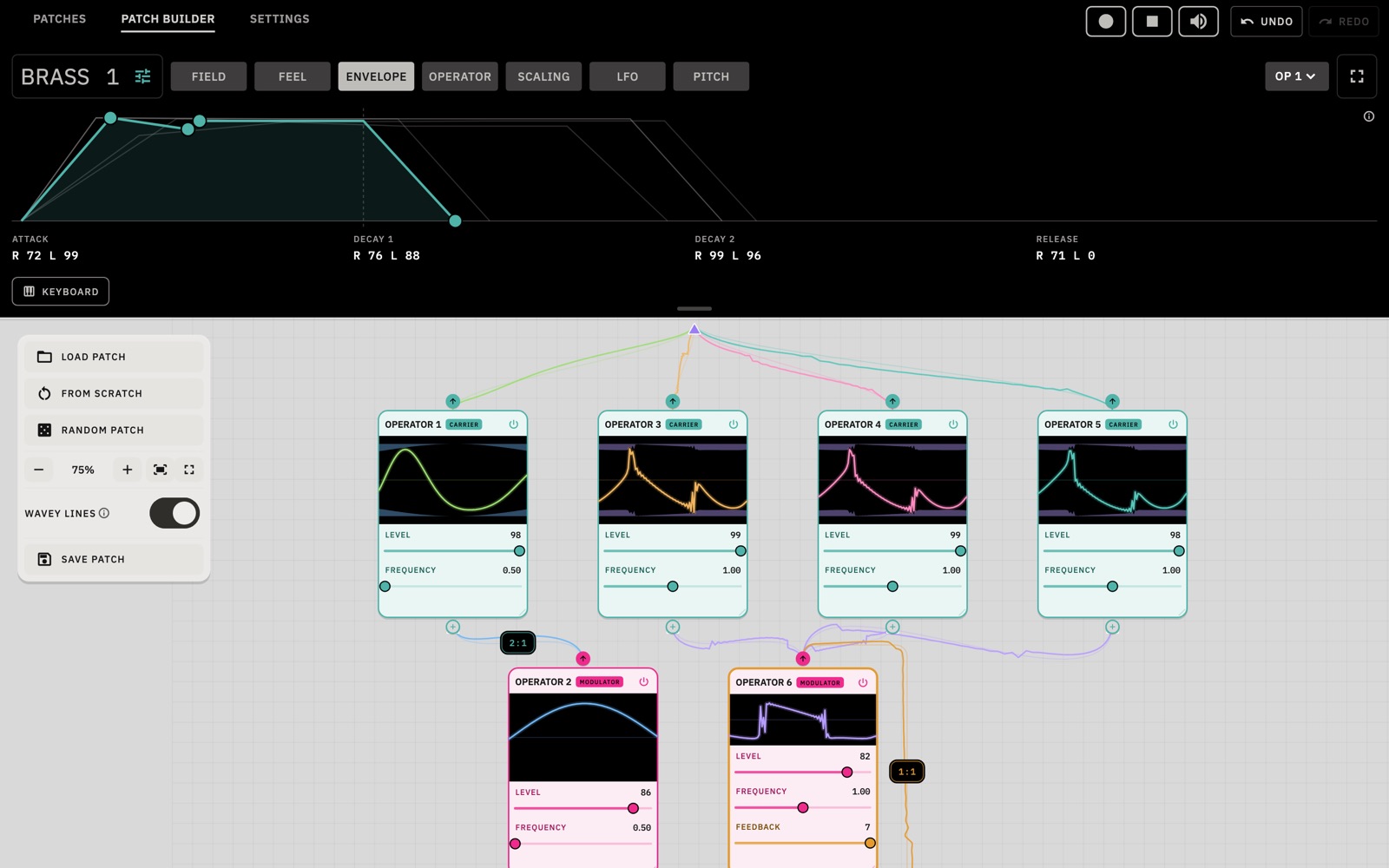
Tippe auf das Regler-Symbol neben dem Patch-Namen, um die Editor-Tabs im Display zu öffnen. Die Tasten spielen weiter, während du bearbeitest. Tabs, die einen einzelnen Operator bearbeiten, haben rechts ein Menü OP, und wenn du eine Karte auf der Arbeitsfläche auswählst, wählst du damit auch den Operator. Tippe auf ⓘ neben einem Bedienelement, um eine Erklärung zu sehen.
| Tab | Was er steuert |
|---|---|
| FIELD | Zeigt beim Spielen die Wellenform des Klangs. Das ist die Standardansicht. |
| FEEL | Einstellungen für den ganzen Patch. THICKNESS verstimmt die Operatoren leicht gegeneinander, ähnlich wie ein Chorus. TOUCH legt fest, wie stark festeres Anschlagen den Klang verändert. BRIGHT UP HIGH macht höhere Noten heller oder dunkler. Mit einem Volca FM2 findest du hier auch dessen Hüllkurven- und Oktavregler. |
| ENVELOPE | Wie sich der Pegel eines Operators im Verlauf einer Note ändert, in vier Stufen: ATTACK, DECAY 1, DECAY 2 und RELEASE. Jede Stufe hat eine Rate (R) und einen Level (L). Bei einem Träger formt das die Lautstärke, bei einem Modulator die Helligkeit. |
| OPERATOR | FOLLOWS legt fest, ob die Tonhöhe des Operators den Tasten folgt (KEY) oder auf einer Tonhöhe bleibt (FIXED), was für Drums und Effekte nützlich ist. FIXED AT legt diese Tonhöhe in Hertz fest. DETUNE verstimmt den Operator leicht nach oben oder unten. TOUCH und TREMOLO legen fest, wie stark der Operator auf die Anschlagstärke und auf den LFO reagiert. |
| SCALING | Wie sich der Pegel des Operators über die Tastatur hinweg ändert. Zieh den PIVOT KEY nach links oder rechts und eine der beiden Seiten nach oben oder unten. Die Kurvenformen heißen FALL, FALL LATE, RISE LATE und RISE. FASTER UP HIGH lässt die Hüllkurve bei höheren Noten schneller ablaufen, wie bei einem Klavier. |
| LFO | Ein langsamer Oszillator für Vibrato und Tremolo. WAVE legt die Form fest (Dreieck, fallender Sägezahn, steigender Sägezahn, Rechteck, Sinus oder Sample & Hold), SPEED das Tempo und DELAY, wie lange er wartet, bevor er einblendet. VIBRATO und VIBRATO RANGE legen die Tonhöhenänderung fest, TREMOLO die Lautstärkeänderung, und KEY SYNC startet den LFO mit jeder Note neu. |
| PITCH | Die Tonhöhenhüllkurve, die die Tonhöhe im Verlauf einer Note verändert. Außerdem TRANSPOSE in Halbtönen und OSC KEY SYNC. |
Drei Klänge zum Nachbauen
Jeder dauert ein, zwei Minuten. Halte bei jeder Änderung eine Note, damit du sie hörst.
Eine Glocke
- Tippe auf FROM SCRATCH. Du hörst Operator 1 allein, eine reine Sinuswelle.
- In diesem Algorithmus moduliert Operator 2 den Operator 1. Erhöhe den LEVEL von Operator 2 auf etwa 70, und der Klang wird heller.
- Stell die FREQUENCY von Operator 2 auf 3.5. Das Verhältnis ist keine ganze Zahl, also klingt der Ton glockenartig.
- Öffne ENVELOPE und wähle OP 1. Zieh die Punkte DECAY 1 und DECAY 2 ganz nach unten, DECAY 1 dabei weit nach rechts, damit jede Note langsam ausklingt.
Ein FM-Bass
- Tippe auf FROM SCRATCH, erhöhe den LEVEL von Operator 2 auf etwa 80 und lass seine Frequenz auf 1.
- Öffne ENVELOPE, wähle OP 2 und zieh seine Punkte DECAY 1 und DECAY 2 ganz nach unten. Die Helligkeit fällt jetzt kurz nach jedem Notenbeginn schnell ab, und das ergibt den typischen Anschlag eines FM-Basses. Schieb DECAY 1 nach rechts, um den Anschlag zu verlängern.
- Spiel in einer tiefen Oktave. Erhöhe den Level von Operator 2 für einen härteren Klang oder senke ihn für einen weicheren.
Verzögertes Vibrato
- Wähle einen beliebigen Patch und öffne ihn im Patch Builder.
- Öffne LFO. Stell WAVE auf TRI, VIBRATO RANGE auf etwa 3 und VIBRATO auf etwa 10 und erhöhe dann DELAY. VIBRATO wirkt nicht, solange VIBRATO RANGE auf 0 steht.
- Halte eine lange Note. Nach einem Moment blendet das Vibrato ein.
Um einen Klang zu behalten, tippe auf SAVE PATCH und gib ihm einen Namen.
Settings
| Bereich | Inhalt |
|---|---|
| Pay what you like | Freiwilliges Trinkgeld. Es schaltet nichts frei; die ganze App ist kostenlos. |
| Sound | Lautstärke, Anschlagdynamik, Aftertouch, Poly oder Mono, Glide und Stimmung. Auf iPhone und iPad außerdem, ob Rithmatic zusammen mit Musik aus anderen Apps spielt. |
| Library | Beinahe-Duplikate ausblenden, Werks-ROM-Bänke laden und Patch-Sets ein- oder ausschalten. |
| Look | Das Erscheinungsbild (LIGHT, DARK oder SYSTEM); die Namen der Bedienelemente, SIMPLIFIED oder DX7; und die Farben, in denen die Wellenformen gezeichnet werden, aus einer Vorgabe oder mit eigenen Hex-Werten unter Custom colours ›. Die Vorgabe True wave zeichnet die Welle, die die Engine wirklich erzeugt, mit der Fläche, die jeder Operator verändert, und den Harmonischen am unteren Rand. |
| Hardware | Dein Synth (None, Volca FM2 oder DX7 family), sein Ausgangsport und sein MIDI-Kanal. |
| MIDI control | Welches MIDI-Keyboard die App spielt; unter Advanced MIDI › der Kanal, auf dem sie hört, und MIDI learn, das Transport, Tempo, Rückgängig und Wiederherstellen auf Bedienelemente eines MIDI-Controllers legt. |
| Help & support | Keys and shortcuts, Synth terms (alle ⓘ-Erklärungen in einer Liste) und ein Link zum E-Mail-Support. |
Das Plug-in verwenden
Rithmatic ist auch ein Audio-Unit-Instrument als Plug-in, auf dem iPad (AUv3) und auf dem Mac. Öffne die Rithmatic-App einmal, bevor du das Plug-in verwendest, damit das Plug-in deine Bibliothek findet.
- GarageBand auf dem iPad: Füg eine Spur hinzu und wähle Audio Unit Extensions › Rithmatic.
- Mac: Rithmatic steht unter Best Practice bei den Audio-Unit-Instrumenten deines Hosts.
Das Plug-in enthält den Patches-Bildschirm und den Patch Builder und nutzt dieselbe Bibliothek wie die App. Deine Bank erscheint als Presets des Plug-ins. Brightness, Attack, Decay, Release und Feedback lassen sich automatisieren. Der Patch wird mit deinem Projekt gespeichert, und die Lautstärke regelst du über die Spur in deiner DAW.
Die App installiert auch Rithmatic Voice, Voice als Audio-Unit-Effekt. Er braucht einen Host, der MIDI an einen Effekt schicken kann; GarageBand kann das nicht. Siehe Rithmatic Voice in einer DAW.
Einen Synth anschließen
Du brauchst keinen Hardware-Synth, um Rithmatic zu nutzen. Wenn du einen Volca FM2 oder einen Synth der DX7-Familie hast, kann Rithmatic Patches an ihn senden, und bei einem FM2 auch seinen Speicher auslesen und sichern.
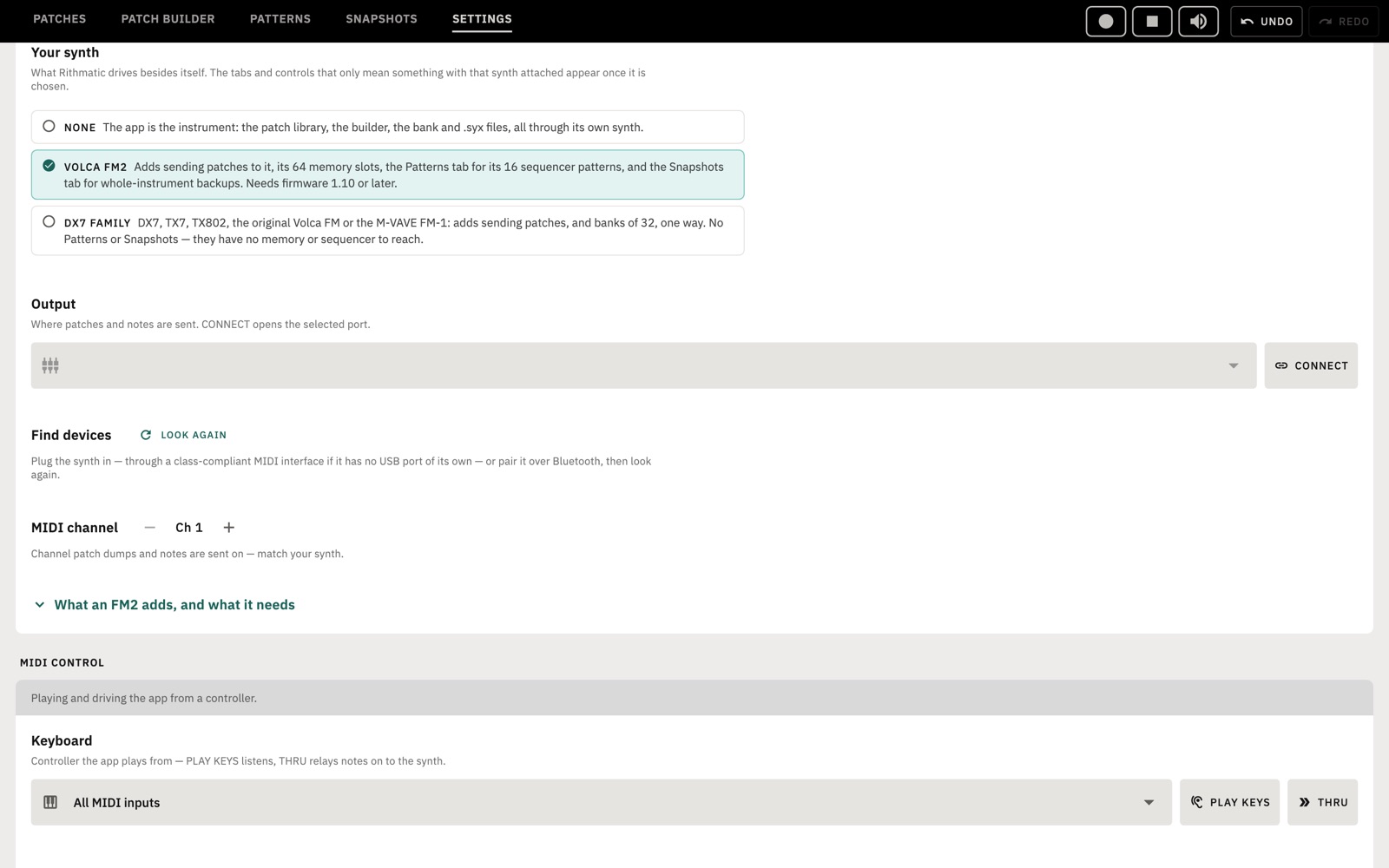
Verbinden
- Schalte den Synth ein und verbinde ihn über USB. Hat der Synth keinen USB-Anschluss, nutze ein klassenkonformes MIDI-Interface. Auf Apple-Geräten kannst du ihn auch über Bluetooth MIDI koppeln. Unter Android 12 oder neuer schalte Bluetooth MIDI am Synth ein und tippe auf LOOK AGAIN: Rithmatic sucht 20 Sekunden lang nach Bluetooth-Geräten und listet, was es findet, unter Output. Unter älteren Android-Versionen nutze USB.
- Wähle unter Settings › Hardware die Option VOLCA FM2 oder DX7 FAMILY.
- Wähle den Output-Port und tippe auf CONNECT. Stell den MIDI channel passend zum Synth ein. Wird der Synth nicht aufgeführt, prüf das Kabel und tippe auf LOOK AGAIN.
Korg Volca FM2
Der FM2 braucht Firmware 1.10 oder neuer. Weil er Daten zurücksenden kann, kann Rithmatic mit ihm mehr anfangen als mit anderen Synths:
- Die 64 Pads zeigen die 64 Speicherplätze des FM2. Rithmatic liest die Plätze aus und kann Patches hineinschreiben. Wenn du Pads umsortierst, werden die Plätze auf dem FM2 neu geschrieben; Rithmatic legt vorher eine Sicherung an und prüft jeden Platz nach dem Schreiben.
- Keys play unter Settings › Sound legt fest, ob die Tasten die App (APP), den FM2 (VOLCA) oder beide (BOTH) spielen.
- Der Tab PATTERNS zeigt die 16 Sequencer-Patterns des FM2. Du kannst sie auslesen, eines in den Sequencer laden, sie umbenennen, duplizieren, löschen und zurückschreiben, die Wiedergabe starten und stoppen und das Tempo einstellen.
- Der Tab SNAPSHOTS sichert den ganzen FM2 auf einmal, alle 64 Patches und jede Sequenz. RESTORE TO FM2 schreibt einen Snapshot zurück und zeigt vorher, welche Plätze sich ändern.
DX7-Familie
Der DX7 (mkI und mkII), TX7, TX802, der originale Volca FM und der M-VAVE FM-1 empfangen Patches, können aber keine Daten zurücksenden. Du kannst den aktuellen Patch senden oder die ersten 32 Patches deiner Bank als eine einzige Bank. Die Tabs Patterns und Snapshots gibt es nur mit einem Volca FM2.
M-VAVE FM-1
Der FM-1 empfängt DX7-Patches und 32-Voice-Bänke auf jeder seiner Spuren, solange diese Spur am FM-1 selbst auf DX7 steht; auf einer Spur mit anderem Modus ignoriert er sie. Wie die übrige DX7-Familie empfängt er nur, deshalb gibt es keine Tabs Patterns und Snapshots.
In Rithmatic 1.4:
- Stell am FM-1 Spur 1 auf DX7.
- Verbinde den FM-1 und wähle unter Settings › Hardware die Option DX7 FAMILY.
- Wähle den FM-1 als Output-Port, tippe auf CONNECT und stell den MIDI channel auf 1.
Ab Rithmatic 1.5.0 hat der FM-1 einen eigenen Eintrag:
- Stell am FM-1 die Spur, die du nutzen willst, auf DX7.
- Wähle unter Settings › Hardware M-VAVE FM-1 und dann diese Spur unter FM-1 track. Der MIDI-Kanal folgt der Spur: Spuren 1–7 hören auf Kanal 1–7, Spur 8 auf Kanal 10.
- Ist der FM-1 noch nicht verbunden, wähle ihn als Output-Port und tippe auf CONNECT.
Wenn du einen FM-1 ansteckst, bietet Rithmatic ab 1.5.0 USE FM-1 an und macht ihn mit einem Tipp zu deinem Synth.
Tasten und Kurzbefehle
| Taste | Aktion |
|---|---|
| A S D F G H J K | Weiße Tasten, C bis C |
| W E T Y U | Schwarze Tasten (auf einer deutschen Tastatur W E T Z U) |
| ← → ↑ ↓ | Nächstes Pad wählen |
| Esc | Suche schließen oder Vollbild verlassen |
| ⌘1, ⌘2 | Patches, Patch Builder (Mac) |
| ⌘, | Settings |
| ⌘L | Patch wechseln |
| ⌘D | Patch des Tages spielen |
| ⌘B | Patch zur Bank hinzufügen |
| ⌘Z, ⇧⌘Z | Widerrufen, Wiederholen |
| ⌘O | Bank oder Patch öffnen |
| ⌘E | Bank als .syx exportieren |
| ⇧⌘S | Share / Import |
| ⇧⌘I | Patch aus einem Code importieren |
| ⌘/ | Alle Tasten und Kurzbefehle anzeigen |
Glossar
- Patch, voice
- Ein vollständiger Klang. Der DX7 nennt Patches Voices.
- Operator
- Einer der sechs Oszillatoren eines Patches, jeder mit eigener Hüllkurve.
- Carrier (Träger)
- Ein Operator, den du hörst.
- Modulator
- Ein Operator, der den Klang eines anderen Operators verändert.
- Algorithm (Algorithmus)
- Die Art, wie die sechs Operatoren verbunden sind. Es gibt 32.
- Ratio (Frequenzverhältnis)
- Die Tonhöhe eines Operators als Vielfaches der gespielten Note.
- Envelope, EG (Hüllkurve)
- Wie sich ein Pegel im Verlauf einer Note ändert.
- LFO
- Ein langsamer Oszillator für Vibrato und Tremolo.
- Keyboard scaling
- Wie sich der Pegel eines Operators von tiefen zu hohen Noten ändert.
- Bank
- Eine Sammlung von Patches. Der DX7 fasst 32 auf einmal; deine Bank in Rithmatic kann beliebig groß sein.
- .syx
- Das Standard-Dateiformat für DX7-Patches.
- SysEx
- Die Art von MIDI-Nachricht, mit der Patches übertragen werden.
- Oszilloskop
- Eine Ansicht des Klangs selbst, so wie der Synth ihn spielt.
- Spektrum
- Wie laut jede Frequenz eines Klangs in einem Moment ist.
- Spektrogramm
- Ein Spektrum über die Zeit, damit du siehst, wie sich ein Klang verändert.
- Vocoder
- Ein Effekt, bei dem eine Stimme den Klang eines Synths formt, sodass der Synth die Worte zu singen scheint.
- Tonhöhenkorrektur
- Jeden gesungenen Ton zum nächsten sauberen Ton ziehen.
- Harmonie
- Weitere Töne, die gleichzeitig mit der Melodie gesungen werden.
- Formant
- Die Resonanzen, durch die ein Vokal nach diesem Vokal klingt und eine Stimme groß oder klein.
- Latenz
- Die Verzögerung zwischen dem Erzeugen eines Klangs und dem Hören.
- Rückkopplung
- Ein Pfeifen, das sich aufbaut, wenn ein Mikrofon seinen eigenen Klang aus den Lautsprechern hört.
Die vollständige Liste findest du in der App unter Settings › Help & support › Synth terms.
Fehlerbehebung
- Kein Ton: Prüf die Lautsprechertaste in der Kopfzeile, die alles stummschalten kann, und Volume unter Settings › Sound. Ist ein Synth ausgewählt, prüf Keys play.
- Das MIDI-Keyboard spielt nicht: Prüf unter Settings › MIDI control die Einstellung Keyboard und stell unter Advanced MIDI › den Listen channel auf ALL.
- Der Synth wird nicht gefunden: Nimm ein USB-Datenkabel statt eines reinen Ladekabels, schließ den Synth direkt statt über einen Hub an und tippe auf LOOK AGAIN.
- Probleme mit Voice (kein Ton, Pfeifen, Stimme zu spät): siehe Probleme mit Voice.
Weitere Antworten stehen auf der Support-Seite unter madewithbestpractice.com/rithmatic/support. Für alles andere schreib eine E-Mail an hello@madewithbestpractice.com.