Primeros pasos
El DX7 de Yamaha, lanzado en 1983, creaba sus sonidos con síntesis FM: ondas simples que cambian la altura de otras ondas, muy rápido, para formar timbres complejos. Sus pianos eléctricos, bajos y campanas suenan en incontables discos de los años ochenta. Rithmatic ejecuta el mismo motor FM de seis operadores en su teléfono, tableta o computadora, e incluye decenas de miles de patches del DX7.
- Abra Rithmatic. La app se abre en la pantalla PATCHES, que muestra una cuadrícula de pads.
- Pulse un pad para elegir ese patch.
- Pulse TECLADO y toque las teclas en pantalla. En una computadora también puede tocar con la fila A S D F.
No necesita conectar nada, crear una cuenta ni estar en línea. Un teclado MIDI y un sintetizador físico son opcionales.
Compatibilidad: iPhone, iPad, Mac y Android, con KORG volca FM2 y Yamaha DX7
Rithmatic funciona en iPhone, iPad, Mac (Apple Silicon e Intel) y teléfonos y tablets Android, y suena sin nada conectado. Un sintetizador FM de hardware es opcional.
Dispositivos y sistema mínimo
- iPhone y iPad: iOS 15 e iPadOS 15 o posterior. El plugin de instrumento Audio Unit (AUv3) funciona en GarageBand para iPad y otros hosts AUv3.
- Mac: macOS 12 Monterey o posterior, con Apple Silicon o Intel, con un instrumento Audio Unit para hosts como Logic Pro, GarageBand y Ableton Live.
- Teléfono y tablet Android: Android 7.0 o posterior.
- El widget del patch del día requiere iOS 17 o macOS 14. No hay versión para Apple Watch, Wear OS ni TV.
- Voz (cantar a través del sintetizador) está en iPhone, iPad y Mac, con el micrófono integrado, unos auriculares con micrófono con cable, un micrófono USB o una interfaz de audio (y en el Mac, también un micrófono Bluetooth), y como el efecto Audio Unit Rithmatic Voice en iPad y Mac.
Hardware
- KORG volca FM2 (firmware 1.10 o posterior): Rithmatic envía patches, lee y escribe sus 64 memorias, lee y escribe sus 16 patrones y hace copia de seguridad de todo el sintetizador.
- Familia Yamaha DX7, solo envío: Yamaha DX7 (mkI), DX7II (mkII), TX7, TX802, el KORG volca FM original y el M-VAVE FM-1. Rithmatic envía el patch actual o un banco de 32 voces; estos sintetizadores no devuelven datos.
- Teclados MIDI: cualquier teclado MIDI por USB o Bluetooth toca Rithmatic, con velocidad y aftertouch.
Conexiones
- USB MIDI en todas las plataformas. Un sintetizador con solo MIDI DIN de 5 pines necesita una interfaz USB-MIDI compatible con la clase. Teléfonos y tablets pueden necesitar un adaptador USB-C u OTG.
- Bluetooth MIDI en iPhone, iPad y Mac, y en Android 12 o posterior. En Android 7 a 11, use USB.
- No hace falta internet ni cuenta.
Límites conocidos
- Las pestañas PATTERNS y SNAPSHOTS solo funcionan con un volca FM2.
- Rithmatic no lee la memoria de los sintetizadores de la familia DX7.
- Voz todavía no está disponible en Android.
- Una toma grabada es mono, así que la dispersión de izquierda a derecha de Voz queda en el centro.
- En un anfitrión, la lista de presets de Rithmatic Voice es el banco FM del sintetizador, no presets de Voz.
KORG y volca son marcas de KORG Inc. Yamaha, DX7, DX7II, TX7 y TX802 son marcas de Yamaha Corporation. M-VAVE es marca de su propietario. Rithmatic funciona con estos instrumentos y no está afiliado a sus fabricantes ni respaldado por ellos.
La pantalla principal
La cabecera
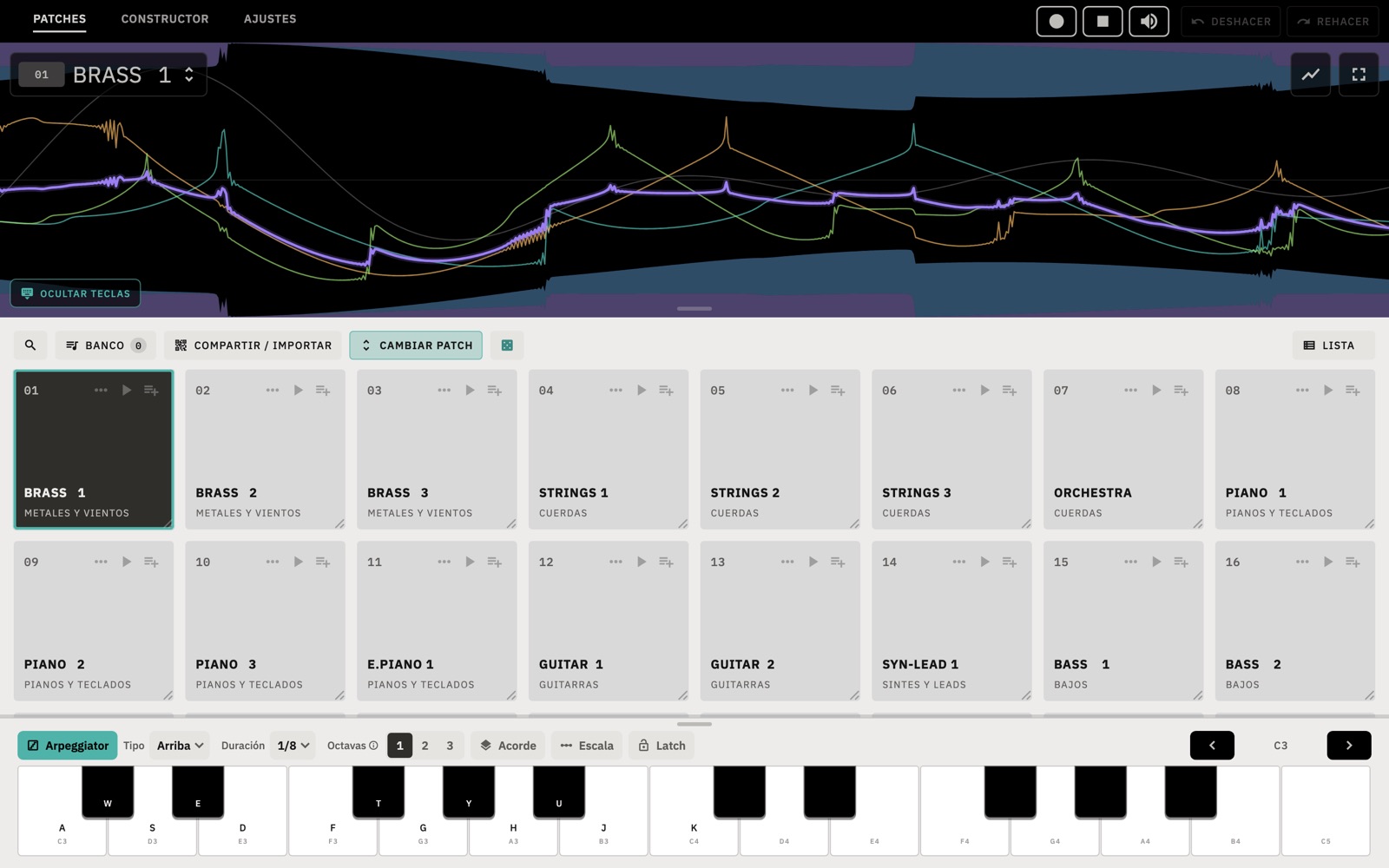
- PATCHES, CONSTRUCTOR y AJUSTES cambian entre las tres pantallas principales. Si elige un Volca FM2 en Ajustes, se añaden PATRONES y SNAPSHOTS.
- ● graba lo que suena en la app. ■ detiene todo el sonido, incluidas las notas mantenidas y el arpegiador.
- El botón del altavoz ajusta el volumen y puede silenciarlo todo.
- DESHACER y REHACER muestran qué van a deshacer o rehacer cuando pasa el puntero sobre ellos o los mantiene pulsados.
La pantalla
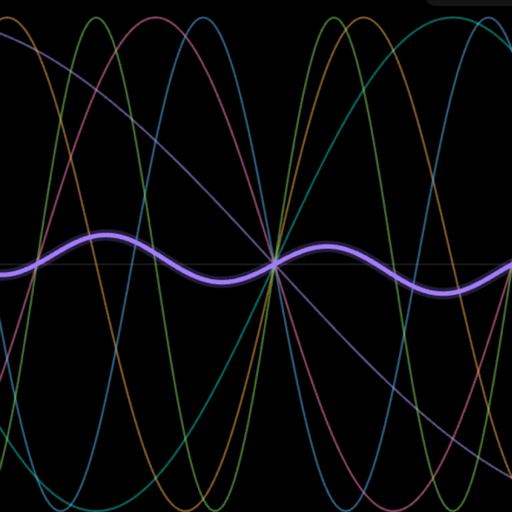
El panel negro dibuja el sonido mientras toca. Cada línea fina de color es uno de los seis operadores del patch, y la línea morada gruesa es el sonido combinado que se oye. Arrastre el asa de la parte inferior del panel para cambiar su tamaño, o use el botón de su esquina para verlo a pantalla completa. El nombre del patch aparece arriba a la izquierda; púlselo para elegir otro patch.
El osciloscopio
Arriba a la derecha, tres botones unidos eligen para qué sirve el panel negro, uno cada vez: Forma de onda (el dibujo del patch descrito arriba), Osciloscopio y, en iPhone, iPad y Mac, Voz. Los botones propios del elegido están en la fila de debajo, así que nada se mueve al cambiar. Osciloscopio convierte el panel en un osciloscopio, que muestra el sonido que el sintetizador está tocando de verdad. Funciona con cualquier aspecto, y su elección se guarda para la próxima vez.
- Los tres primeros botones de la fila de debajo eligen la vista: la onda en el tiempo, el espectro (qué tan fuerte suena cada frecuencia ahora) o el espectrograma (las frecuencias en el tiempo, con lo más reciente a la derecha).
- En la vista de onda, pellice o desplace para cambiar el tiempo en la pantalla, arrastre arriba y abajo para cambiar la altura y toque dos veces para volver al modo automático.
- Las lecturas, en la esquina inferior derecha, muestran la nota, cuánto se aleja de la afinación, su frecuencia, el nivel y la escala de tiempo. El nivel se vuelve ámbar cuando se acerca al máximo.
- MODEL significa que no hay sonido que leer, como en un plugin o cuando toca un sintetizador externo, así que la pantalla muestra la onda calculada.
La barra de herramientas y los pads
Debajo de la pantalla están la búsqueda, BANCO, COMPARTIR / IMPORTAR, CAMBIAR PATCH y un botón con un dado que elige un patch al azar. Los pads se describen en Los pads y su banco.
Tocar
Formas de tocar
- Teclas en pantalla: pulse TECLADO para mostrarlas y OCULTAR TECLAS para ocultarlas. Las flechas de la derecha cambian la octava. Arrastre el asa que hay sobre las teclas para cambiar su altura, y púlsela dos veces para restablecerla.
- Teclado de la computadora: de A a K se tocan las teclas blancas y con W E T Y U las negras, a partir del Do más grave de las teclas en pantalla.
- Teclado MIDI: conéctelo por USB o Bluetooth (en Android, Bluetooth requiere Android 12 o posterior). De forma predeterminada, todas las entradas MIDI tocan la app.
- En un DAW: consulte Usar el plugin.
- Con su voz: cante en un micrófono y toque; consulte Cantar con Voz.
Arpegiador
Active Arpeggiator, sobre las teclas, y mantenga un acorde. Rithmatic toca las notas una tras otra en un patrón que se repite.
- Tipo define el orden: Arriba, Abajo, Arriba y abajo, Al azar o Como se toca.
- Duración es el largo de cada nota. 1/16 toca cuatro notas por pulso, y T indica tresillos.
- Octavas define cuántas octavas (de 1 a 3) recorre el patrón antes de repetirse.
- Latch mantiene las notas después de soltar las teclas y, con Arp activado, mantiene el patrón sonando. Pulse una tecla para añadirla y púlsela otra vez para quitarla. Apague Latch para detenerlo.
Acorde
Active Acorde sobre las teclas y cada tecla toca un acorde completo construido sobre ella, y se iluminan todas las teclas que suenan. El menú de al lado elige el acorde y Notas indica cuántas notas toca, de 2 a 6. Active también Arpeggiator y una sola tecla recorre todo el acorde.
Escala
Active Escala y todas las notas se quedan en la escala que elija en los dos menús de al lado: la tónica y la escala. Las teclas fuera de la escala se atenúan y tocan la nota más cercana dentro, y la tecla de la tónica lleva una pequeña barra. Las notas de un acorde también se quedan en la escala.
Los teclados MIDI también siguen Acorde y Escala, pero no las notas que envía un host de plugins.
Toque y afinación
Estas opciones están en Ajustes › Sonido:
- Velocidad de tecla: si está activada, las notas suenan con la fuerza con que pulsa las teclas. Si está desactivada, todas las notas suenan con la intensidad que usted elija.
- Aftertouch: al presionar con más fuerza una tecla mantenida se añade vibrato, trémolo o swell, si su teclado lo admite.
- Voces: POLI toca hasta dieciséis notas a la vez. MONO toca una sola nota a la vez, como un DX7 en modo mono.
- Glide hace que cada nota se deslice desde la anterior (0 lo desactiva y 99 es lo más lento). Glissando hace que el deslizamiento avance por semitonos.
- Afinación: Igual es la afinación estándar. Justa afina las terceras, quintas y sextas a partir de Do como intervalos puros. Alpha, Beta y Gamma son escalas de Wendy Carlos que no se repiten en la octava.
Cantar con Voz
Voz le permite cantar a través del sintetizador. Armonía convierte su voz en un coro en cada nota que mantiene, y su AutoChoir lo hace compacto y enorme con un toque. Vocoder hace que el patch hable con su voz: el clásico sonido de robot. Afinar ajusta su canto a las notas de la escala. El sonido se crea en su dispositivo mientras canta, y no se envía nada a ninguna parte. Para conservar una toma, pulse ● en la cabecera: graba el sonido de la app, Voz incluida. La toma es mono, así que la dispersión de izquierda a derecha de Voz queda en el centro.
Qué necesita
- Un micrófono. Sirve el integrado del iPhone, iPad o Mac, y también unos auriculares con micrófono con cable, un micrófono USB o una interfaz de audio. El Mac también puede usar un micrófono Bluetooth. En iPhone y iPad no se usa un micrófono Bluetooth: con auriculares Bluetooth puestos, oye Voz por ellos y canta al micrófono del propio dispositivo.
- Los auriculares ayudan. Con los altavoces, el micrófono oye el sintetizador además de a usted, lo que puede acoplarse y enturbiar el efecto. Lo mejor son unos auriculares con cable, porque los Bluetooth añaden un retardo que se nota al cantar.
- La primera vez que active Voz, Rithmatic le pedirá permiso para usar el micrófono.
- Voz está en iPhone, iPad y Mac. En iPad y Mac también es un plugin: vea Rithmatic Voice en un DAW.
Primeros pasos
- Pulse Voz, la tecla con un micrófono arriba a la derecha de la pantalla, después de Osciloscopio. Está en la pantalla Patches y en el Constructor. La primera vez, Rithmatic pide usar el micrófono y lo activa. Si dice que no, la pantalla se queda como estaba y una nota indica dónde permitir el micrófono más adelante, con un botón que abre Ajustes.
- Vuelva a pulsar Voz para silenciar el micrófono, y otra vez para activarlo. Un punto en la tecla indica que el micrófono está activo. Se queda como está cuando elige Forma de onda u Osciloscopio, así que puede ver su voz en el osciloscopio mientras canta. Al abrir Rithmatic, el micrófono empieza silenciado.
- Mantenga un acorde en las teclas o en un teclado MIDI, y cante.
Con Voz elegida, la fila bajo las teclas de modo muestra su interruptor (lo mismo que pulsar la tecla), una línea que dice por dónde entra la voz o por qué no, y el botón de ajustes. Con el micrófono activado, ese botón abre los efectos (Armonía, Vocoder y Afinar), los ajustes principales de cada efecto y Más ajustes para el resto; desactivado, el botón aparece atenuado. En las pestañas de edición del Constructor, una sola tecla de micrófono abre un panel que también lleva el interruptor. La línea bajo el interruptor muestra el retardo que oye, como «Retardo 24 ms»; por encima de unos 50 ms sugiere unos auriculares con cable. Las primeras veces que activa Voz en Armonía o Vocoder, dice «Mantén un acorde y canta» hasta que toca una nota. Rithmatic recuerda cómo lo dejó. Si usa el micrófono y los altavoces integrados, un consejo le sugiere auriculares o un micrófono externo; puede cerrarlo.
Los ajustes usan nombres sencillos. Con Ajustes › Nombres de los controles en DX7, usan los nombres de un estudio, que aparecen entre paréntesis más abajo.
Armonía y AutoChoir
Armonía vuelve a cantar su propia voz en cada nota que mantiene, hasta ocho voces. Su interruptor AutoChoir, arriba y activado de entrada, lo convierte en un coro de su propia voz: cada nota que mantiene canta su voz en su propia octava, todas a tiempo y afinadas. Mientras mantiene teclas, el coro es todo el sonido, sin voz principal. Sin teclas pulsadas, oye su propia voz, afinada. Mantenga acordes y cante una nota larga, o hable.
Con AutoChoir activado, Personalizar ›, bajo el interruptor, abre sus propios ajustes, con ‹ Armonía arriba a la izquierda para volver:
- Añadir una octava abajo (Doblado de octava −1), activado de entrada, añade cada nota que mantiene otra vez una octava más grave, para un coro más profundo.
- Añadir una octava arriba (Doblado de octava +1) añade cada nota otra vez una octava más aguda, para dar brillo.
- Graves más grandes, agudos más pequeños (Seguimiento de formantes) hace que el timbre de cada voz siga a su nota, así que las voces graves suenan más grandes y las agudas más pequeñas.
- El coro tiene hasta ocho voces. Las copias de octava usan más de ellas, y las notas que toca van primero.
El coro canta las notas que toca donde las toca, así que un acorde abierto con un bajo grave da un coro que va del bajo al falsete. Con Acorde activado, una tecla toca un acorde completo, así que basta un dedo.
Con AutoChoir desactivado, Armonía es un grupo más suelto de voces de acompañamiento cerca de donde canta, junto a su propia voz afinada, y muestra sus propios ajustes:
- Tú o el coro (Balance voz/armonía): su propia voz, afinada, frente a las armonías. Del todo hacia el coro, su voz deja de oírse.
- Juntas o sueltas (Dispersión: afinación/retardo/panorama): más alto desafina y desfasa un poco las voces entre sí y las reparte de izquierda a derecha, como si cantara más gente.
- Respetar la octava de cada tecla (Octava exacta, sin plegar): cada voz canta en la octava de la tecla que mantiene, de grave a agudo, en lugar de quedarse cerca de su voz.
Con AutoChoir activado, estos están en Más ajustes; desactivado, lo están los de AutoChoir.
Vocoder y Afinar
- Vocoder: su voz da forma al sonido del sintetizador, para la clásica voz de robot. Las teclas ponen las notas y usted pone las palabras. Se oye a través del patch elegido, así que un patch de metales y uno de cuerdas dan dos voces distintas. Mantenga un acorde, o una tecla con Acorde activado, y cante. Sin teclas pulsadas, no suena.
- Afinar: corrección de afinación. Cada nota que canta se lleva a la nota más cercana de la Escala, o al semitono más cercano si Escala está desactivada. Puede cantar sobre el sintetizador o solo.
Más ajustes
Cada efecto muestra solo los ajustes que usa.
| Ajuste | Qué hace |
|---|---|
| Ajuste a la nota (Velocidad de reafinación) | Lo rápido que una nota se lleva a la afinación. El control muestra en milisegundos cuánto tarda en llegar a la nota, desde 200 ms, lento, hasta al instante en el extremo. Al instante salta enseguida, para el sonido robótico; más lento le deja deslizarse a las notas y conserva su vibrato. |
| Carácter de la voz (Desplazamiento de formantes) | Hace que las voces suenen más grandes y oscuras, o más pequeñas y brillantes, sin cambiar las notas. En el centro, su voz suena tal cual. |
| Cuánto efecto (Seco/Húmedo) | Cuánto efecto oye frente a su voz sin procesar. |
| Oír el sintetizador (Nivel del sintetizador) | Cuánto del propio sintetizador oye junto a la voz. Armonía lo empieza en 0, porque ahí las teclas solo eligen las notas. |
| Volumen del micro (Ganancia de entrada) | Lo fuerte que entra el micrófono. Súbalo si el medidor apenas se mueve, y bájelo si se pone rojo. |
| Volumen de la voz (Nivel de salida) | Lo fuerte que sale la voz. |
En Más ajustes, el panel también muestra un medidor, verde azulado mientras le oye, gris mientras espera su voz y rojo si es demasiado fuerte, con la nota que cantó y la nota a la que se llevó, y el retardo (latencia) que añade el efecto.
Consejos
- Cante vocales sostenidas. Una "a", una "o" o una "u" largas son lo más fácil de seguir para Voz. Los susurros y las consonantes fuertes no llevan nota.
- Toque acordes abiertos para AutoChoir, con un bajo grave. Reparta las notas en dos octavas o más y el coro se reparte con ellas. Las voces muy graves y muy agudas suenan más ásperas.
- Use auriculares para evitar el acoplamiento y oír el efecto en lugar de la sala.
- Para el vocoder, elija un patch sostenido, como metales, cuerdas u órgano. Un sonido corto y pulsado se apaga antes que sus palabras.
- Mantenga el micrófono a una distancia constante y ajuste Volumen del micro para que el medidor esté verde azulado y nunca rojo.
Rithmatic Voice en un DAW
En iPad y Mac, la app también instala Rithmatic Voice, un efecto Audio Unit (AUv3). Lleva Voz a una pista de su programa anfitrión: la voz llega de la pista en la que está, y las notas del MIDI que le envía el anfitrión.
- Abra primero la app Rithmatic una vez, para que el plugin pueda encontrar su biblioteca.
- En una pista de voz o de micrófono, añada Rithmatic Voice como efecto. En el Mac aparece bajo Best Practice.
- Envíele una pista MIDI o un teclado. Armonía y Vocoder cantan las notas que recibe; Afinar funciona sin ninguna.
- Abra su ventana para elegir el efecto y sus ajustes. Se guardan con su proyecto, y el efecto sigue funcionando con la ventana cerrada.
Rithmatic Voice necesita un anfitrión que pueda enviar MIDI a un efecto (a menudo llamado efecto controlado por MIDI). No todos pueden: GarageBand no puede. Su lista de presets en el anfitrión es el banco FM del sintetizador, no presets de Voz; los ajustes de Voz se guardan con el proyecto. El plugin de instrumento Rithmatic no cambia y no tiene la tecla de Voz.
Problemas con Voz
- Voz no suena: compruebe que el micrófono está activado (un punto en la tecla Voz) y que el medidor se mueve al cantar. Si no se mueve, dé permiso a Rithmatic para usar el micrófono: en iPhone y iPad en Ajustes › Rithmatic › Micrófono, y en el Mac en Ajustes del Sistema › Privacidad y seguridad › Micrófono. El Vocoder no suena hasta que mantiene notas, así que toque algunas teclas. Si Las teclas tocan, en Ajustes › Sonido, toca solo el sintetizador externo, Armonía y Vocoder no tienen con qué cantar, y el panel lo indica: elija APP o AMBOS. Compruebe que Volumen de la voz y Cuánto efecto no están bajados.
- Pitidos o zumbidos (acoplamiento): el micrófono oye los altavoces. Póngase auriculares, baje el volumen o baje Volumen del micro.
- La voz sale tarde (latencia): los auriculares y altavoces Bluetooth añaden un retardo que se oye, así que use auriculares con cable. El Vocoder es el efecto que menos retardo añade. En un DAW, baje el tamaño de búfer del anfitrión.
- Voz se desactivó sola: en iPhone y iPad se desactiva al salir de Rithmatic. En el Mac se desactiva al ocultar Rithmatic (⌘H) o minimizar su ventana, pero no al cambiar a otra app ni al tapar la ventana. Si Voz empezó con un micrófono externo (unos auriculares con micrófono con cable, un micrófono USB o una interfaz de audio), también se desactiva al desconectarlo. Vuelva a activarla. En un DAW, el plugin sigue funcionando con la ventana cerrada.
Encontrar sonidos
Pulse CAMBIAR PATCH o el nombre del patch para abrir el catálogo. El patch que elija reemplaza al del pad seleccionado.
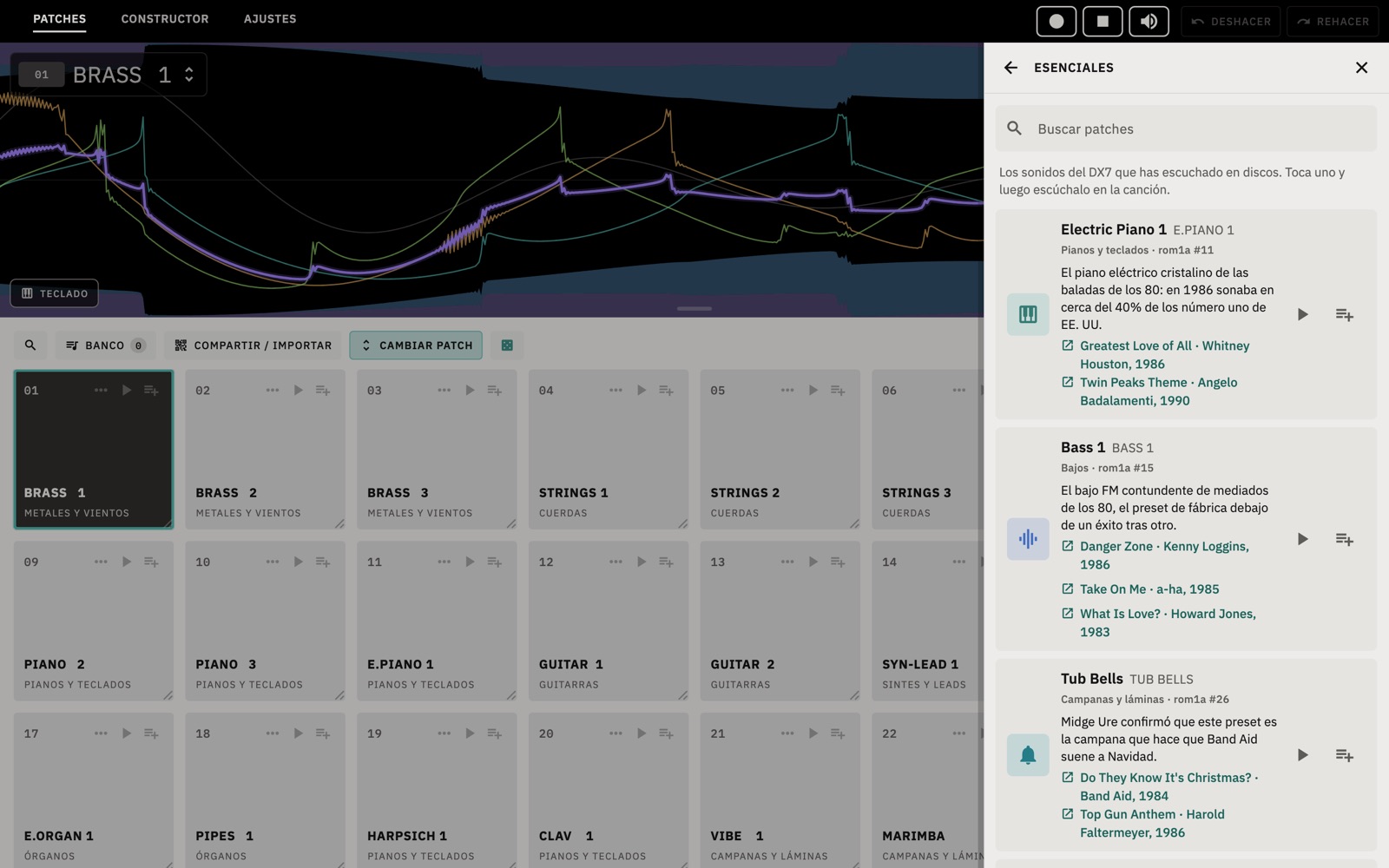
- Esenciales se abre primero. Reúne los sonidos de fábrica más conocidos, cada uno con enlaces a canciones que lo usan.
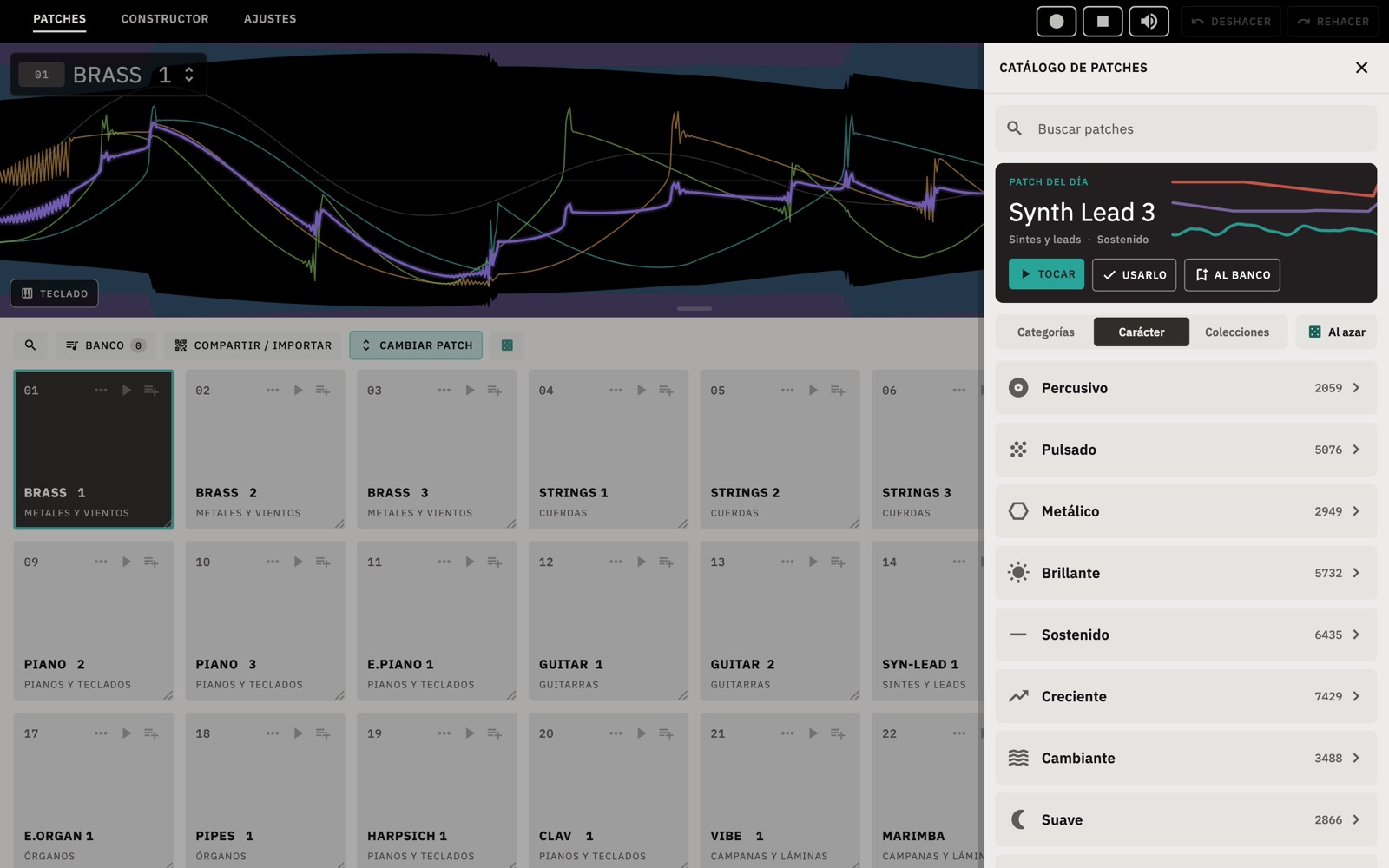
- Patch del día cambia cada día. TOCAR lo hace sonar, USARLO lo pone en el pad seleccionado y AL BANCO lo añade a su banco.
- Categorías agrupa los patches por familia de instrumentos, como Pianos y teclados, Bajos, Cuerdas o Campanas y láminas.
- Carácter agrupa los patches según cómo suenan a lo largo del tiempo: Percusivo, Pulsado, Metálico, Brillante, Sostenido, Creciente, Cambiante o Suave.
- Colecciones agrupa los patches por origen: las ROM de fábrica originales, cartuchos de terceros y archivos de la comunidad. Aquí también están sus propias colecciones: Favoritos, Hechos aquí, Mezclados aquí y Compartidos conmigo.
- Buscar encuentra coincidencias en los nombres y las categorías de los patches. Al azar, o el botón del dado, elige cualquier patch.
En cada lista, ▶ toca un patch sin seleccionarlo, y + lo añade a su banco.
Los pads y su banco
Pads
La pantalla Patches tiene 64 pads, que al principio contienen la ROM de fábrica original del DX7. Pulse un pad para tocarlo. Cada pad tiene tres botones:
- ▶ toca el patch sin seleccionarlo.
- ≡+ lo añade a su banco.
- ⋯ abre un menú con Cambiar patch, Info del patch, Mezclar con…, Llevar al constructor y Compartir este patch.
Arrastre un pad sobre otro para intercambiarlos. Arrastre la esquina de un pad para agrandar o achicar todos los pads. LISTA y CUADRÍCULA alternan entre una lista y la cuadrícula, y la lupa busca entre los pads.
Info del patch
⋯ › Info del patch muestra la categoría y el carácter del patch, sus otros nombres, los bancos en los que aparece y quién lo creó. SUENA PARECIDO enumera los patches de la biblioteca que más se le parecen. Aquí también puede añadir etiquetas y borrar patches que haya creado o importado. El borrado se puede deshacer.
Su banco
El botón BANCO cambia la cuadrícula a su banco, que es su propia lista de patches para conservar. Puede tener cualquier longitud, y puede arrastrar los patches para reordenarlo. EXPORTAR .SYX guarda el banco como archivos DX7 estándar que pueden abrir Dexed, otros editores de DX7 y los DX7 reales. Si hay un sintetizador conectado, los primeros 32 patches se le pueden enviar como un solo banco.
Mezclar patches
La mezcla combina dos patches en ocho nuevos. Cada patch nuevo toma cada operador, sin cambios, de uno de los dos patches, y toma el algoritmo de uno de ellos, así que los resultados suenan como combinaciones de los dos y no como un promedio.
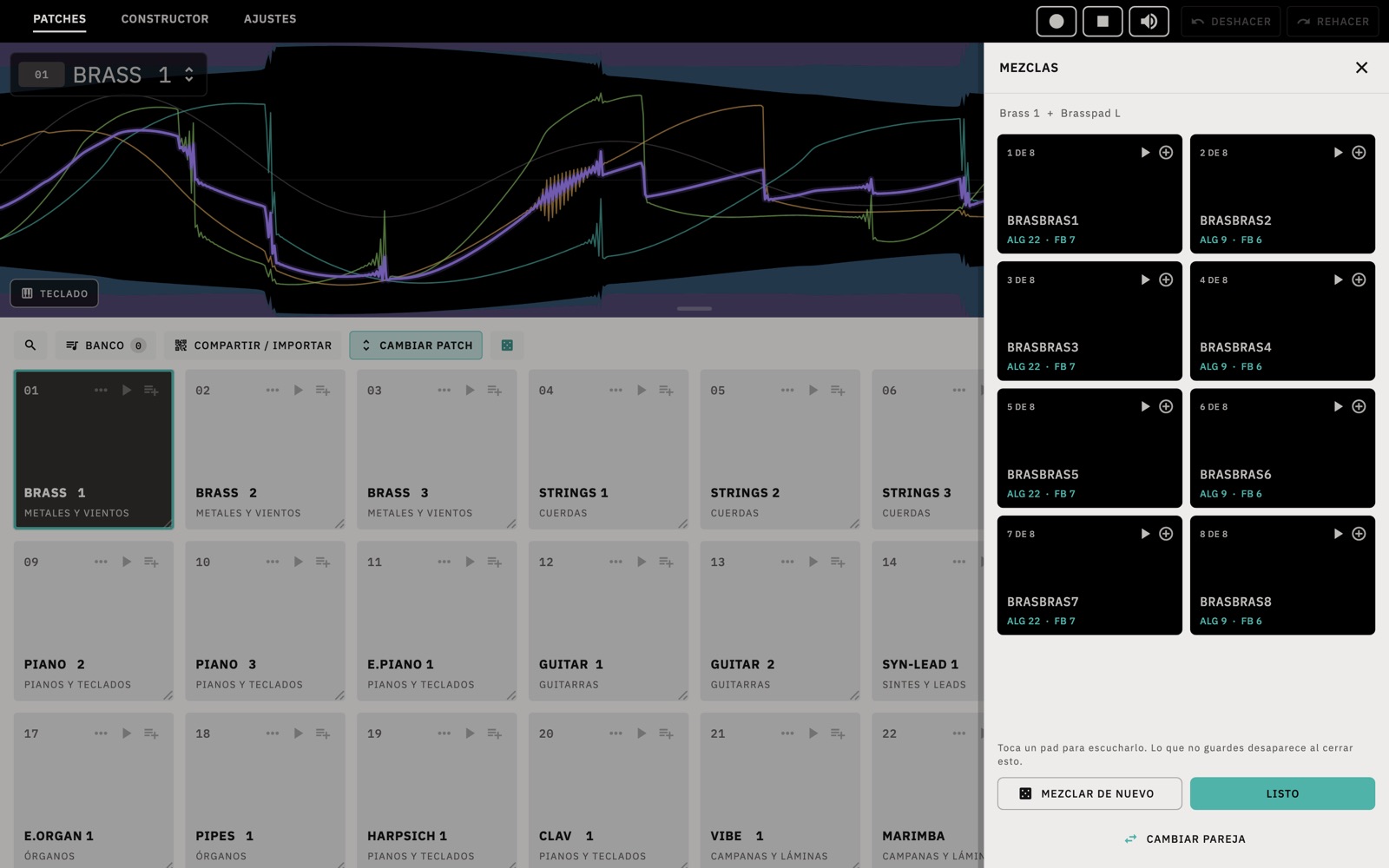
- En un pad, elija ⋯ › Mezclar con…
- Elija un segundo patch de la biblioteca, use el patch del día o elija Sorpréndeme.
- Pulse MEZCLAR. Toque cada resultado y pulse ⊕ en los que quiera conservar.
- MEZCLAR DE NUEVO crea ocho más a partir de los mismos dos patches. CAMBIAR PAREJA le permite elegir otro segundo patch.
Las mezclas que no conserve se descartan al cerrar el panel. Las que conserve se guardan en Colecciones › Mezclados aquí.
Cómo funciona la FM
Unos pocos términos explican casi todo lo que se ve en el Constructor.
- Operadores: todo patch tiene seis. Cada uno produce una onda simple y tiene su propia envolvente, que da forma a su nivel a lo largo del tiempo.
- Portadoras y moduladores: una portadora es un operador que se oye. Un modulador no se oye directamente: cambia la altura del operador al que alimenta tan rápido que el resultado es un timbre nuevo. Eso es lo que da a la FM sus sonidos brillantes, metálicos y de campana.
- Nivel: en una portadora, el nivel es el volumen. En un modulador, es la cantidad de modulación. Más modulación hace el sonido más brillante y zumbón.
- Ratio: la altura del operador como múltiplo de la nota que toca. Los números enteros, como 1, 2 y 3, suenan armónicos. Otros valores, como 1.41 o 3.5, suenan inarmónicos, como campanas.
- Algoritmo: la forma en que están conectados los seis operadores, que decide cuáles son portadoras. El DX7 tiene 32 algoritmos, y Rithmatic también.
- Feedback: en cada algoritmo, un operador puede modularse a sí mismo. Un poco añade aspereza, y mucho lo convierte en ruido.
El Constructor
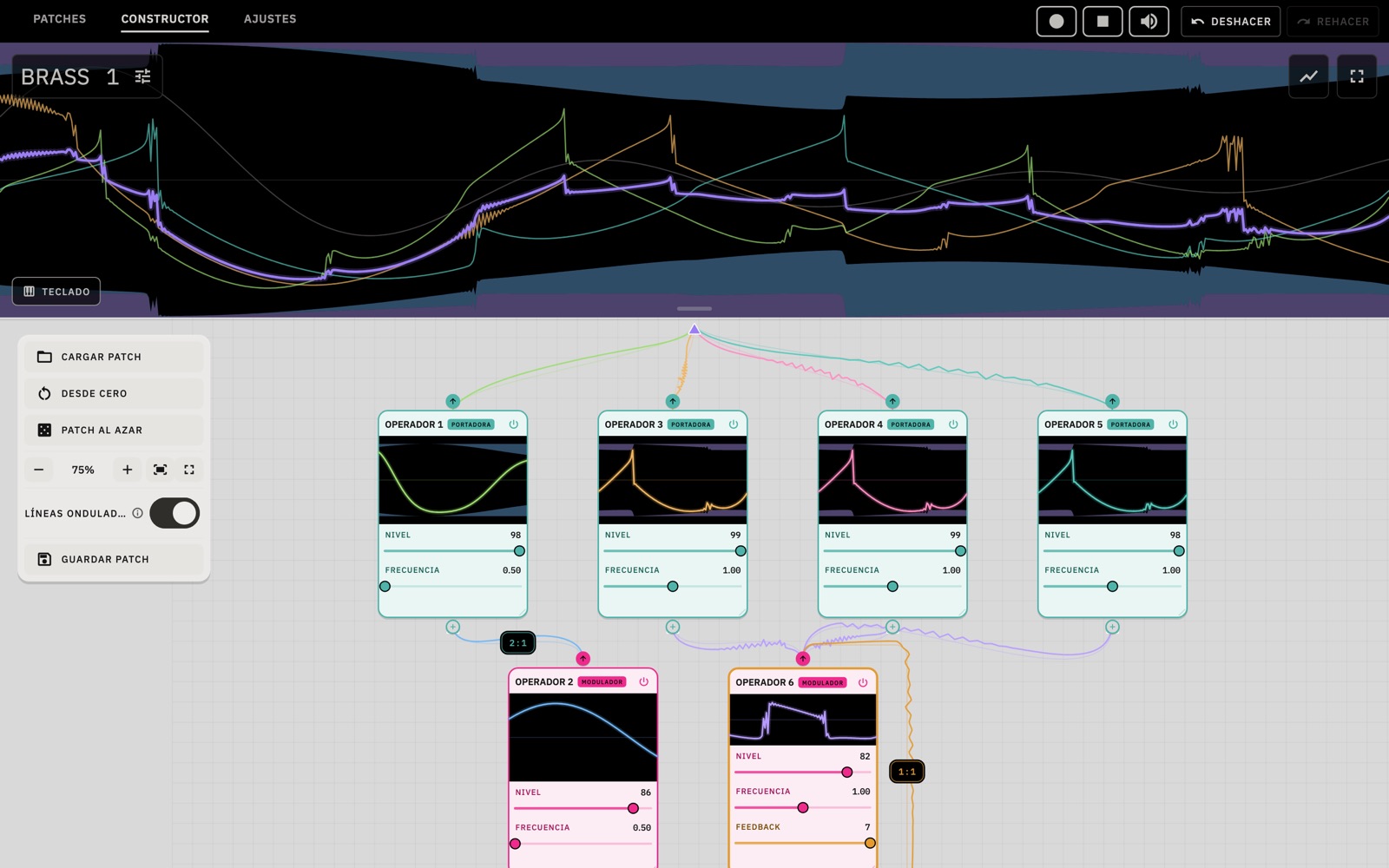
Abra la pestaña CONSTRUCTOR, o elija ⋯ › Llevar al constructor en un pad. El patch aparece como un diagrama de sus operadores, y cada uno muestra su propia onda mientras toca.
El lienzo
- El triángulo de arriba es la salida. Las portadoras están en la fila de debajo y llevan la etiqueta PORTADORA. Los moduladores están debajo de los operadores a los que alimentan y llevan la etiqueta MODULADOR.
- Cada tarjeta de operador muestra la onda del operador, su NIVEL y su FRECUENCIA (ratio). Mueva los deslizadores mientras mantiene una nota para oír el cambio. El deslizador de frecuencia se detiene en los números enteros; para pasos más finos, aléjese del deslizador mientras arrastra.
- El botón de encendido de una tarjeta apaga ese operador, para que pueda oír lo que aporta.
- El operador con feedback también tiene un deslizador FEEDBACK.
- Para cambiar las conexiones, arrastre desde la salida de un operador (la flecha en la parte superior de la tarjeta) hasta la entrada de otro operador (el + que tiene debajo). Rithmatic elige el más cercano de los 32 algoritmos. También puede elegir uno directamente en el menú ALGORITMO del lienzo.
La columna de herramientas
- CARGAR PATCH parte de cualquier patch del catálogo o de un punto de partida que haya guardado.
- DESDE CERO carga la voz inicial del DX7: una sola onda senoidal en el operador 1.
- PATCH AL AZAR carga un patch al azar.
- Los controles de zoom (−, +, ajustar y pantalla completa) cambian la vista del lienzo.
- LÍNEAS ONDULADAS dibuja cada conexión como la onda que viaja por ella. Desactívelo para dibujar líneas simples.
- Arrastre la pequeña esquina inferior derecha de un nodo para cambiar el tamaño de todos a la vez. Se detiene en el tamaño predeterminado y se guarda para la próxima vez.
- En el aspecto True wave, mantenga presionado el título de un nodo o un cable para ver la onda con y sin ese operador. El sonido no cambia.
- GUARDAR PATCH guarda el patch con el nombre que elija. Se añade a su banco y a Colecciones › Hechos aquí, y no se sobrescribe nada. Con un Volca FM2 conectado, también puede guardarlo en una de las posiciones de memoria del FM2.
Editar una voz
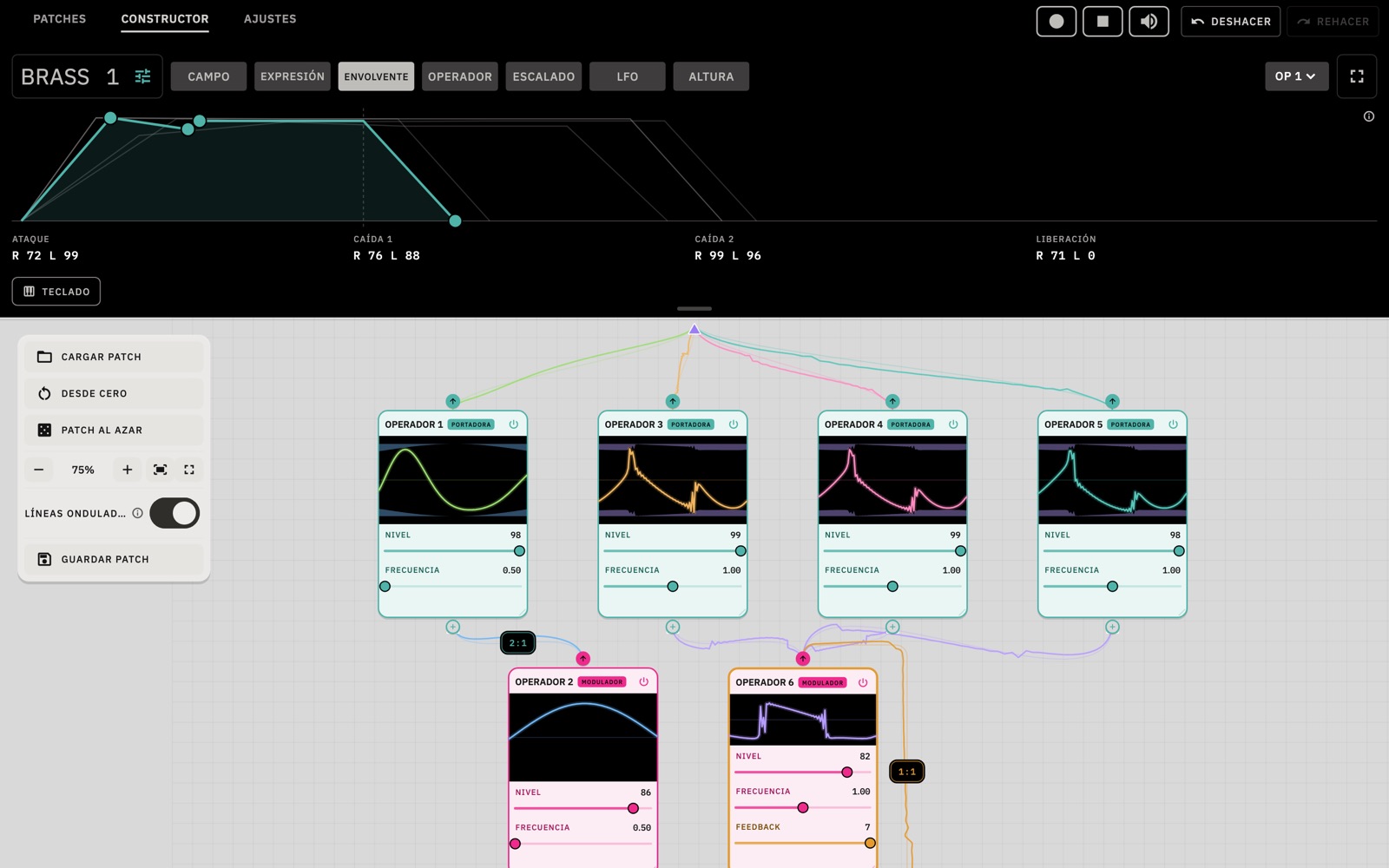
Pulse el icono de deslizadores junto al nombre del patch para abrir las pestañas de edición en la pantalla. Las teclas siguen funcionando mientras edita. Las pestañas que editan un solo operador tienen un menú OP a la derecha, y seleccionar una tarjeta en el lienzo también elige el operador. Pulse ⓘ junto a cualquier control para ver una explicación.
| Pestaña | Qué controla |
|---|---|
| CAMPO | Muestra la forma de onda del sonido mientras toca. Es la vista predeterminada. |
| EXPRESIÓN | Ajustes para todo el patch. GROSOR desafina ligeramente los operadores entre sí, como un efecto de chorus. TOQUE define cuánto cambia el sonido al tocar con más fuerza. BRILLO EN AGUDOS hace que las notas agudas suenen más brillantes o más oscuras. Con un Volca FM2, aquí también están sus controles de envolvente y de octava. |
| ENVOLVENTE | Cómo cambia el nivel de un operador a lo largo de una nota, en cuatro etapas: ATAQUE, CAÍDA 1, CAÍDA 2 y LIBERACIÓN. Cada etapa tiene una velocidad (R) y un nivel (L). En una portadora da forma al volumen; en un modulador, al brillo. |
| OPERADOR | SIGUE indica si la altura del operador sigue las teclas (TECLA) o se queda en una altura fija (FIJA), algo útil para percusión y efectos. FIJA EN define esa altura en hercios. DESAFINAR sube o baja ligeramente la afinación del operador. TOQUE y TRÉMOLO definen cuánto responde el operador a la velocidad y al LFO. |
| ESCALADO | Cómo cambia el nivel del operador a lo largo del teclado. Arrastre la TECLA PIVOTE a la izquierda o a la derecha, y arrastre cualquiera de los dos lados hacia arriba o hacia abajo. Las formas de curva son CAE, CAE TARDE, SUBE TARDE y SUBE. MÁS RÁPIDO EN AGUDOS hace que la envolvente avance más rápido en las notas agudas, como en un piano. |
| LFO | Un oscilador lento para vibrato y trémolo. ONDA define la forma (triangular, diente de sierra descendente, diente de sierra ascendente, cuadrada, senoidal o sample and hold), VELOCIDAD la rapidez y RETARDO cuánto espera antes de entrar gradualmente. VIBRATO y RANGO DE VIBRATO definen el cambio de altura, TRÉMOLO el cambio de volumen, y SINC. CON TECLA reinicia el LFO con cada nota. |
| ALTURA | La envolvente de altura, que curva la afinación a lo largo de una nota. Aquí también están TRANSPOSICIÓN, en semitonos, y OSC KEY SYNC. |
Tres sonidos para construir
Cada uno lleva uno o dos minutos. Mantenga una nota mientras hace cada cambio para poder oírlo.
Una campana
- Pulse DESDE CERO. Se oye el operador 1 solo, una onda senoidal pura.
- En este algoritmo, el operador 2 modula al operador 1. Suba el NIVEL del operador 2 hasta unos 70, y el timbre se vuelve más brillante.
- Ponga la FRECUENCIA del operador 2 en 3.5. La ratio no es un número entero, así que el timbre suena a campana.
- Abra ENVOLVENTE y elija OP 1. Arrastre los puntos de CAÍDA 1 y CAÍDA 2 hasta abajo, con CAÍDA 1 bien a la derecha, para que cada nota se apague despacio.
Un bajo FM
- Pulse DESDE CERO, suba el NIVEL del operador 2 hasta unos 80 y deje su frecuencia en 1.
- Abra ENVOLVENTE, elija OP 2 y arrastre sus puntos de CAÍDA 1 y CAÍDA 2 hasta abajo. Ahora el brillo cae rápido después del inicio de cada nota, lo que da el ataque típico de un bajo FM. Mueva CAÍDA 1 a la derecha para alargar el ataque.
- Toque en una octava grave. Suba el nivel del operador 2 para un sonido más duro, o bájelo para uno más suave.
Vibrato con retardo
- Elija cualquier patch y ábralo en el Constructor.
- Abra LFO. Ponga ONDA en TRI, RANGO DE VIBRATO en unos 3 y VIBRATO en unos 10, y luego suba RETARDO. VIBRATO no tiene efecto mientras RANGO DE VIBRATO esté en 0.
- Mantenga una nota larga. Al cabo de un momento, el vibrato entra poco a poco.
Para conservar un sonido, pulse GUARDAR PATCH y póngale un nombre.
Ajustes
| Sección | Contenido |
|---|---|
| Paga lo que quieras | Propinas opcionales. Las propinas no desbloquean nada; toda la app es gratuita. |
| Sonido | Volumen, velocidad de tecla, aftertouch, poli o mono, glide y afinación. En iPhone y iPad, si Rithmatic suena junto con la música de otras apps. |
| Biblioteca | Ocultar casi duplicados, cargar bancos ROM de fábrica y activar o desactivar sets de patches. |
| Aspecto | Apariencia clara, oscura o la del sistema; nombres de controles SIMPLIFICADOS o DX7; y los colores con que se dibujan las formas de onda, a partir de un preset, o de sus propios valores hex en Colores personalizados ›. El preset True wave dibuja la onda que el motor realmente produce, con el área que cambia cada operador rellena y los armónicos en la parte inferior. |
| Hardware | Su sintetizador (Ninguno, Volca FM2 o Familia DX7), su puerto de salida y su canal MIDI. |
| Control MIDI | Qué teclado MIDI toca la app; en MIDI avanzado ›, el canal en que escucha y MIDI learn, que asigna el transporte, el tempo, deshacer y rehacer a controles de un controlador MIDI. |
| Ayuda y soporte | Teclas y atajos, Términos de síntesis (todas las explicaciones ⓘ en una sola lista) y un enlace para escribir a soporte. |
Usar el plugin
Rithmatic también es un plugin de instrumento Audio Unit, en iPad (AUv3) y en Mac. Abra la app Rithmatic una vez antes de usar el plugin, para que el plugin pueda encontrar su biblioteca.
- GarageBand en iPad: añada una pista y elija Audio Unit Extensions › Rithmatic.
- Mac: Rithmatic aparece bajo Best Practice en los instrumentos Audio Unit de su programa anfitrión.
El plugin incluye la pantalla Patches y el Constructor, y usa la misma biblioteca que la app. Su banco aparece como los presets del plugin. Brightness, Attack, Decay, Release y Feedback se pueden automatizar. El patch se guarda con su proyecto, y el volumen lo define la pista de su DAW.
La app también instala Rithmatic Voice, Voz como efecto Audio Unit. Necesita un anfitrión que pueda enviar MIDI a un efecto, algo que GarageBand no puede. Consulte Rithmatic Voice en un DAW.
Conectar un sintetizador
No necesita un sintetizador físico para usar Rithmatic. Si tiene un Volca FM2 o un sintetizador de la familia DX7, Rithmatic puede enviarle patches, y con un FM2 también puede leer la memoria del sintetizador y hacer copias de seguridad.
Conexión
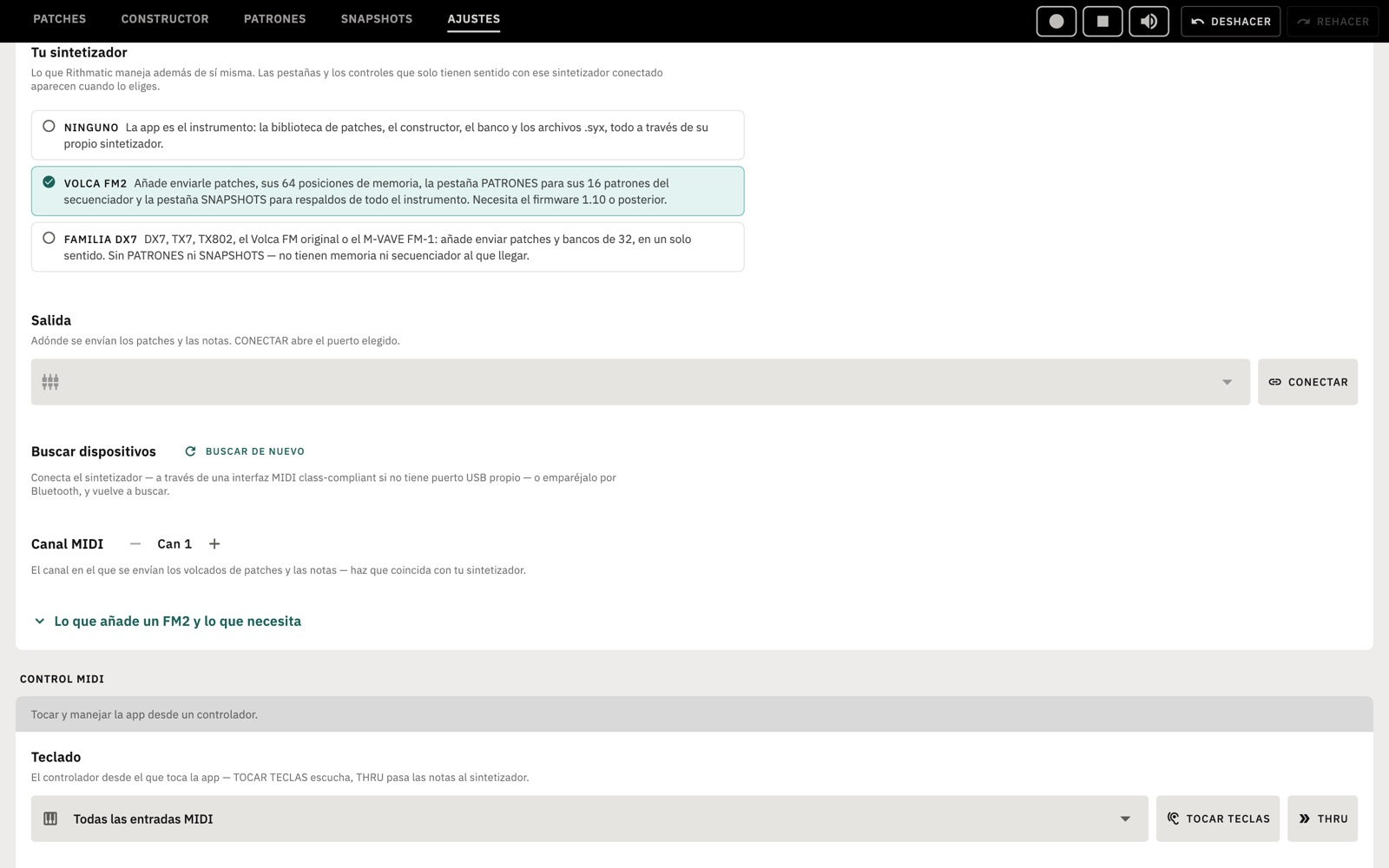
- Encienda el sintetizador y conéctelo por USB. Si el sintetizador no tiene puerto USB, use una interfaz MIDI class-compliant. En dispositivos Apple también puede emparejarlo por Bluetooth MIDI. En Android 12 o posterior, active el Bluetooth MIDI del sintetizador y pulse BUSCAR DE NUEVO: Rithmatic busca dispositivos Bluetooth durante 20 segundos y muestra los que encuentra en Salida. En versiones anteriores de Android, use USB.
- En Ajustes › Hardware, elija VOLCA FM2 o FAMILIA DX7.
- Elija el puerto de Salida y pulse CONECTAR. Ajuste el Canal MIDI para que coincida con el del sintetizador. Si el sintetizador no aparece en la lista, revise el cable y pulse BUSCAR DE NUEVO.
Korg Volca FM2
El FM2 necesita el firmware 1.10 o posterior. Como puede enviar datos de vuelta, Rithmatic puede hacer más cosas con él que con otros sintetizadores:
- Los 64 pads muestran las 64 posiciones de memoria del FM2. Rithmatic lee las posiciones y puede escribir patches en ellas. Cuando usted reordena los pads, las posiciones se reescriben en el FM2; Rithmatic guarda antes una copia de seguridad y comprueba cada posición después de escribirla.
- Las teclas tocan, en Ajustes › Sonido, indica si las teclas tocan la app (APP), el FM2 (VOLCA) o ambos (AMBOS).
- La pestaña PATRONES muestra los 16 patrones de secuenciador del FM2. Puede leerlos, cargar uno en el secuenciador, cambiarles el nombre, duplicarlos, borrarlos y volver a escribirlos, además de iniciar y detener la reproducción y ajustar el tempo.
- La pestaña SNAPSHOTS hace de una sola vez una copia de seguridad de todo el FM2: sus 64 patches y todas las secuencias. RESTAURAR EN EL FM2 vuelve a escribir un snapshot en el sintetizador, y antes muestra qué posiciones van a cambiar.
Familia DX7
El DX7 (mkI y mkII), el TX7, el TX802, el Volca FM original y el M-VAVE FM-1 reciben patches, pero no pueden enviar datos de vuelta. Puede enviar el patch actual, o los primeros 32 patches de su banco como un solo banco. Las pestañas Patrones y Snapshots solo están disponibles con un Volca FM2.
M-VAVE FM-1
El FM-1 recibe patches DX7 y bancos de 32 voces en cualquiera de sus pistas, siempre que esa pista esté en DX7 en el propio FM-1; en una pista con otro modo, los ignora. Como el resto de la familia DX7, solo recibe, así que no hay pestañas Patrones ni Snapshots.
En Rithmatic 1.4:
- En el FM-1, ponga la pista 1 en DX7.
- Conecte el FM-1 y, en Ajustes › Hardware, elija FAMILIA DX7.
- Elija el FM-1 como puerto de Salida, pulse CONECTAR y ponga el Canal MIDI en 1.
En Rithmatic 1.5.0 y posteriores, el FM-1 tiene su propia opción:
- En el FM-1, ponga en DX7 la pista que quiera usar.
- En Ajustes › Hardware, elija M-VAVE FM-1 y luego esa pista en Pista del FM-1. El canal MIDI sigue a la pista: las pistas 1–7 escuchan en los canales 1–7, y la pista 8 en el canal 10.
- Si el FM-1 aún no está conectado, elíjalo como puerto de Salida y pulse CONECTAR.
Al conectar un FM-1, Rithmatic 1.5.0 y posteriores le ofrece USAR FM-1, que lo convierte en su sintetizador con un toque.
Teclas y atajos
| Tecla | Acción |
|---|---|
| A S D F G H J K | Teclas blancas, de Do a Do |
| W E T Y U | Teclas negras (W E T Z U en un teclado alemán) |
| ← → ↑ ↓ | Seleccionar el pad siguiente |
| Esc | Cerrar la búsqueda o salir de la pantalla completa |
| ⌘1, ⌘2 | Patches, Constructor (Mac) |
| ⌘, | Ajustes |
| ⌘L | Cambiar el patch |
| ⌘D | Tocar el patch del día |
| ⌘B | Añadir el patch a su banco |
| ⌘Z, ⇧⌘Z | Deshacer, rehacer |
| ⌘O | Abrir un banco o un patch |
| ⌘E | Exportar el banco como .syx |
| ⇧⌘S | Compartir / importar |
| ⇧⌘I | Importar un patch desde un código |
| ⌘/ | Mostrar todas las teclas y atajos |
Glosario
- Patch, voz
- Un sonido completo. El DX7 llama voces a los patches.
- Operador
- Uno de los seis osciladores de un patch, cada uno con su propia envolvente.
- Portadora
- Un operador que se oye.
- Modulador
- Un operador que cambia el sonido de otro operador.
- Algoritmo
- La forma en que están conectados los seis operadores. Hay 32.
- Ratio
- La altura de un operador como múltiplo de la nota tocada.
- Envolvente (EG)
- Cómo cambia un nivel a lo largo de una nota.
- LFO
- Un oscilador lento que se usa para vibrato y trémolo.
- Escalado de teclado
- Cómo cambia el nivel de un operador de las notas graves a las agudas.
- Banco
- Un conjunto de patches. El DX7 guarda 32 a la vez; su banco en Rithmatic puede tener cualquier tamaño.
- .syx
- El formato de archivo estándar para patches del DX7.
- SysEx
- El tipo de mensaje MIDI que se usa para enviar patches.
- Osciloscopio
- Una vista del sonido mismo, tal como lo toca el sintetizador.
- Espectro
- Qué tan fuerte suena cada frecuencia de un sonido en un momento.
- Espectrograma
- Un espectro dibujado en el tiempo, para ver cómo cambia un sonido.
- Vocoder
- Un efecto en el que una voz da forma al sonido de un sintetizador, de modo que el sintetizador parece cantar las palabras.
- Corrección de afinación
- Llevar cada nota cantada a la nota afinada más cercana.
- Armonía
- Otras notas cantadas a la vez que la melodía.
- Formante
- Las resonancias que hacen que una vocal suene a esa vocal, y que una voz suene grande o pequeña.
- Latencia
- El retardo entre producir un sonido y oírlo.
- Acoplamiento
- Un pitido que crece cuando un micrófono oye su propio sonido por los altavoces.
Para ver la lista completa, abra Ajustes › Ayuda y soporte › Términos de síntesis en la app.
Solución de problemas
- No hay sonido: revise el botón del altavoz en la cabecera, que puede silenciarlo todo, y el Volumen en Ajustes › Sonido. Si hay un sintetizador seleccionado, revise Las teclas tocan.
- El teclado MIDI no toca: en Ajustes › Control MIDI, revise el ajuste Teclado y, en MIDI avanzado ›, ponga el Canal de escucha en Todos.
- No se encuentra el sintetizador: use un cable USB de datos y no uno que solo carga, conéctelo directamente y no a través de un hub, y pulse BUSCAR DE NUEVO.
- Problemas con Voz (no suena, pitidos, voz con retardo): consulte Problemas con Voz.
Hay más respuestas en la página de soporte, en madewithbestpractice.com/rithmatic/support. Para cualquier otra consulta, escriba a hello@madewithbestpractice.com.